


SSD SATA3 ROUHONG 128GB 256GB 120GB 480GB 512GB 1T Hdd Disco Rígido 2.5 Unidade de Estado Sólido Interno 240 GB para Laptop Desktop
Não foi possível carregar a disponibilidade de retirada
"Pagamento Seguro"
– Compre com confiança sempre"
Envio rápido e confiável
Direto na Sua Porta
- Entrega Expressa
- 12 Meses de Garantia
- 7 Dias para Troca Fácil
Nome da marca: ROUHONG
Origem: China Continental
Dissipador: Não
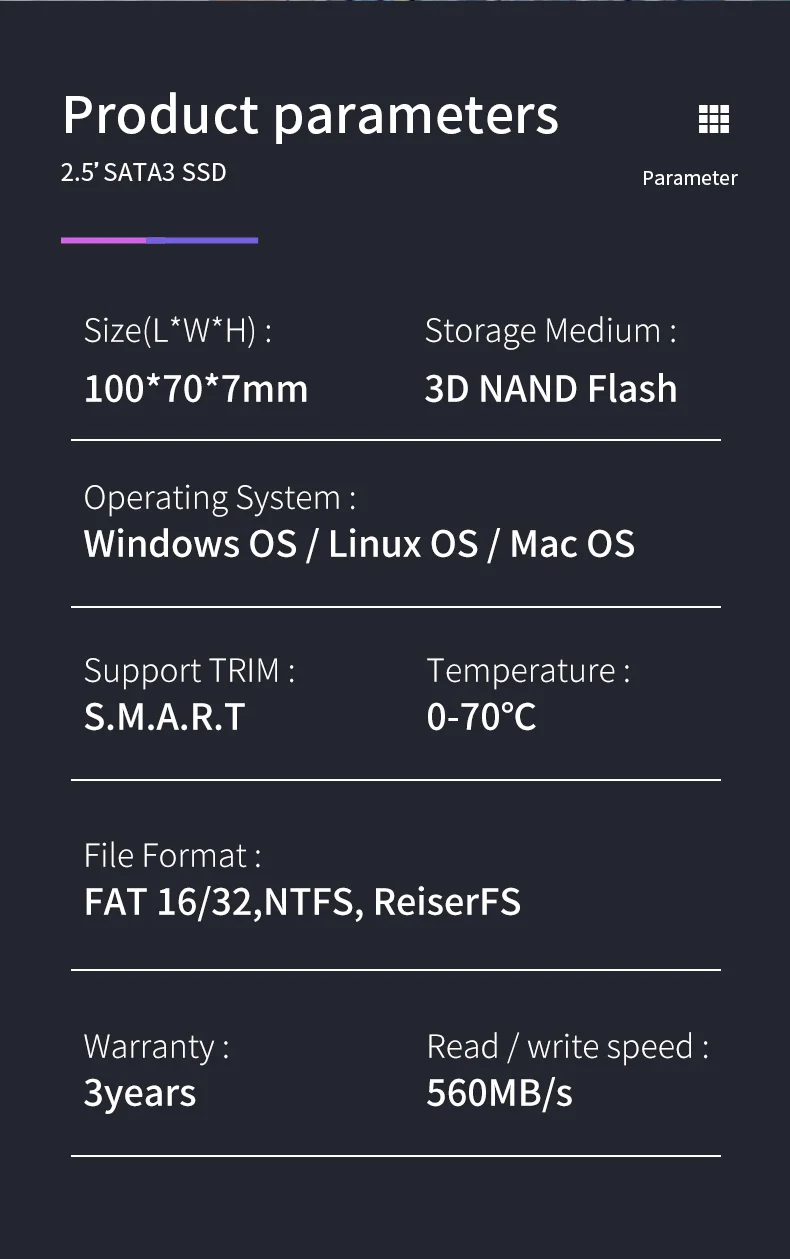
Tipo de Barramento: SATA III
Tipo de Nand Flash: TLC
Protocolo de Transporte: AHCI
Tipo de Interface: SATA
Tipo de Interface: SATAIII
Controlador: SMI/marvell/Phison/YeeStar
RGB: Não
Tamanho: 2.5"
Aplicação: Computador de mesa
Aplicação: Laptop
Aplicação: Servidor
Aplicação: Estação de trabalho
Aplicação: Computador Industrial
Químico de alta preocupação: Nenhum
Gravação Aleatória 4KB: 400
MTBF: 1200000 horas
Leitura Sequencial Máx.: 550
Pacote: Sim
Tipo: Interno
Velocidade de Leitura/Gravação: 600X
Gravação Sequencial Máx.: 500
Leitura Aleatória 4KB: 400
Estilo: SSD
Certificação: CE
Certificação: FCC
Certificação: RoHS
Cache: Nenhum
ROUHONG SATA3 SSD 1TB 128GB 256GB 120GB 480GB 512GB Disco Rígido Hdd 2.5 polegadas Disco de Estado Sólido Interno 240 gb para laptop desktop
Características:
- Ideal para PCs e laptops comuns para uso pessoal, jogos e negócios.
- Confiabilidade e durabilidade premium, substituindo seu disco rígido existente.
- Inicialize mais rápido; Carregue arquivos mais rapidamente; Melhore a capacidade de resposta geral do sistema.
- Flash 3D Nand de alta qualidade, combinado com o controlador de alta qualidade.
- Design fino de 7mm adequado para notebooks e desktops.
- Operação silenciosa e de baixo consumo de energia. Retrocompatível com SATA 2.
- GARANTIA - 3 anos de garantia fornecida por nós.
Aproveite a diversão da expansão
Unidade de estado sólido SATA3 SSD de 2,5 polegadas
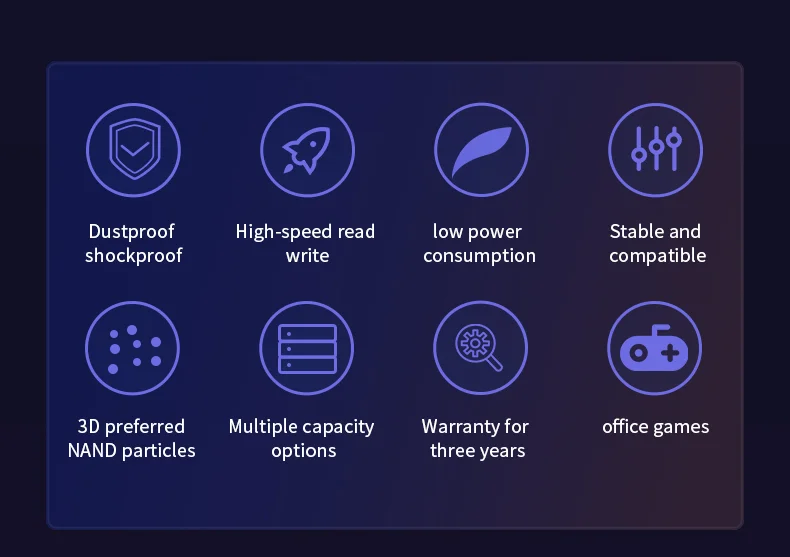
À prova de poeira e choque
Leitura e gravação de alta velocidade
baixo consumo de energia
Estável e compatível
Partículas NAND 3D preferenciais
Múltiplas opções de capacidade
Garantia de três anos
jogos de escritório
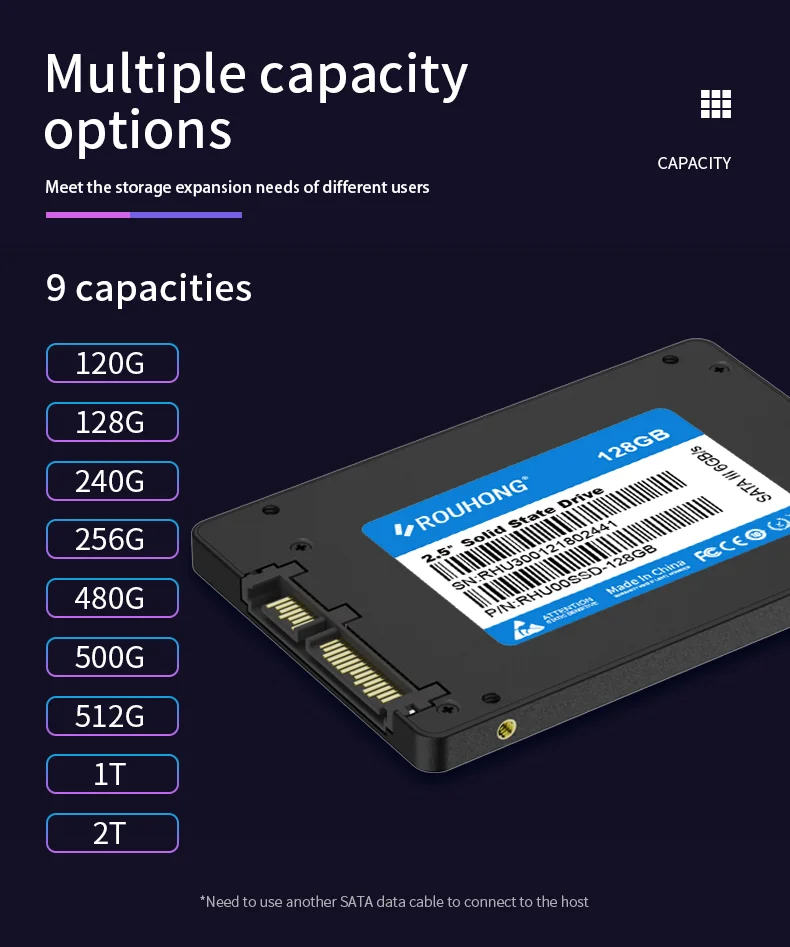
capacidades: 120G/128G/240G/256G/480G/500G/512G/1T/2T
*Precisa usar outro cabo de dados SATA para conectar ao host
Função de leitura e gravação de alta velocidade
Desempenho de leitura e gravação de alta velocidade, acelera o carregamento de jogos, melhora a velocidade de transferência de arquivos e a capacidade de resposta do sistema

Partículas NAND 3D preferenciais
Inicialize em segundos para dizer adeus aos congelamentos, com velocidade mais estável e melhor armazenamento de dados. É seguro e não é fácil perder,
e o produto pode ser usado por um período de tempo mais longo
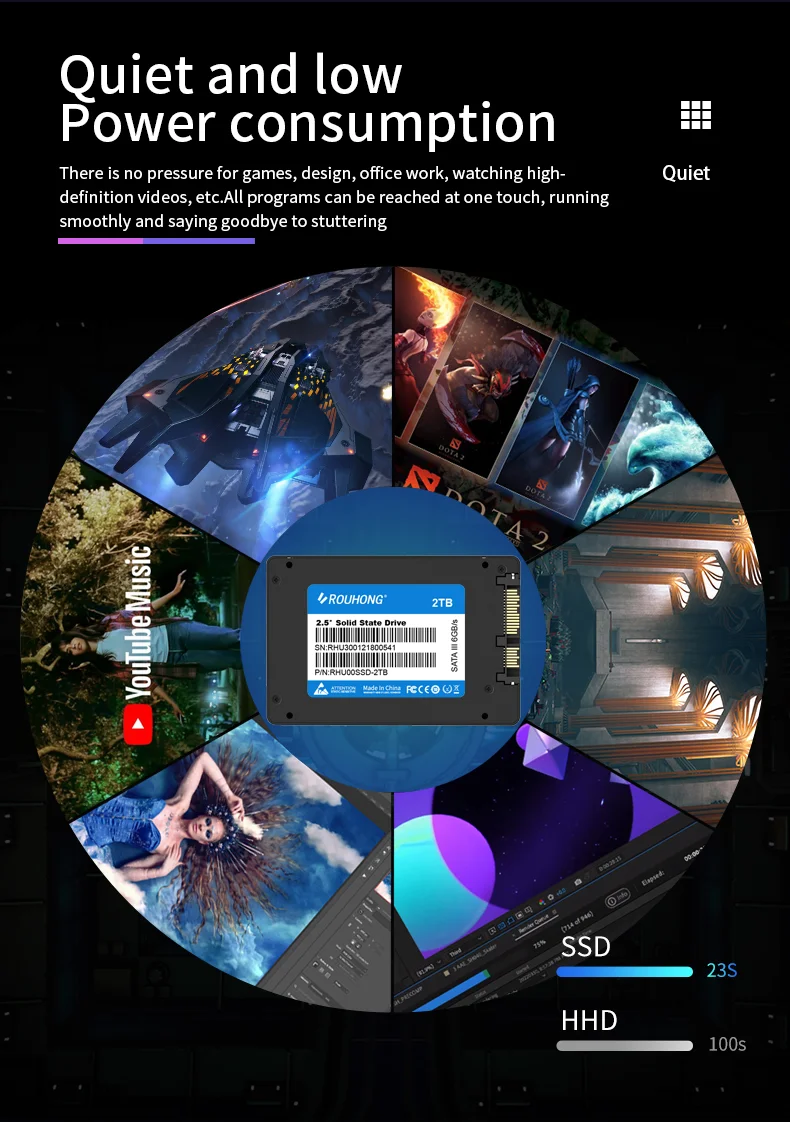
Silencioso e de baixo consumo de energia
Não há pressão para jogos, design, trabalho de escritório, assistir vídeos em alta definição, etc. Todos os programas podem ser acessados com um toque, rodando
suavemente e dizendo adeus às travadinhas
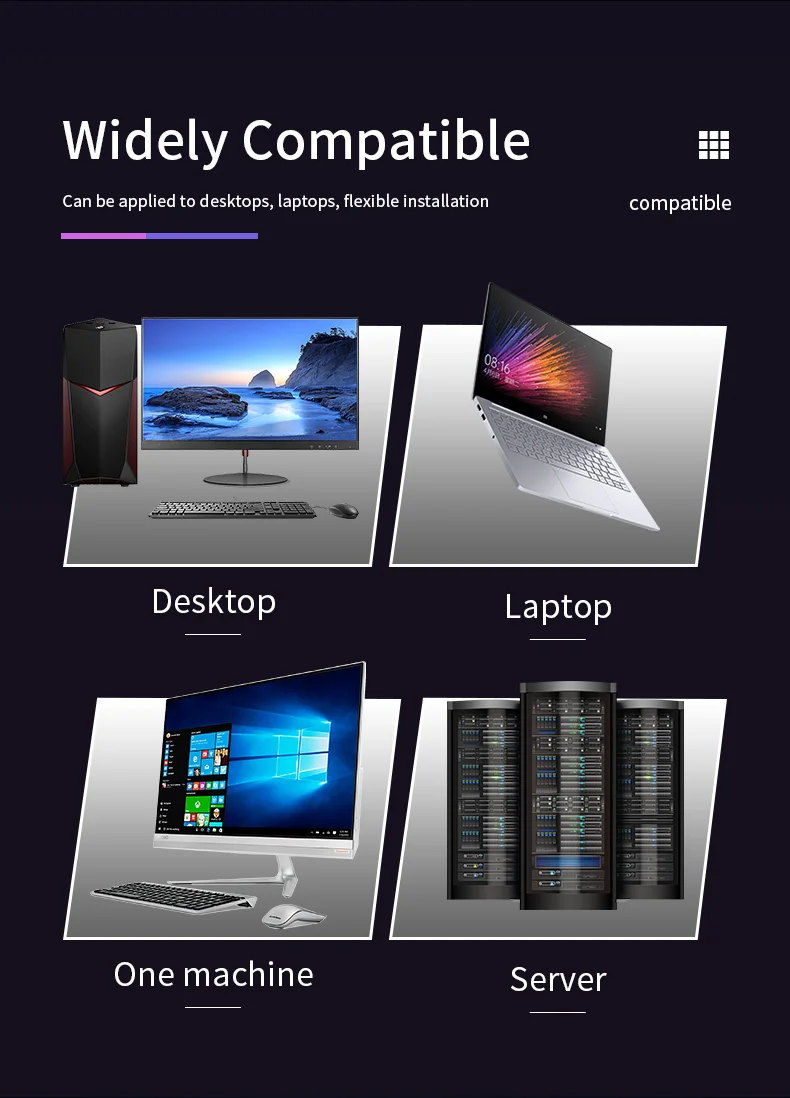
Amplamente Compatível
Pode ser aplicado em desktops, laptops, instalação flexível
Desktop/Laptop/Máquina única/Servidor
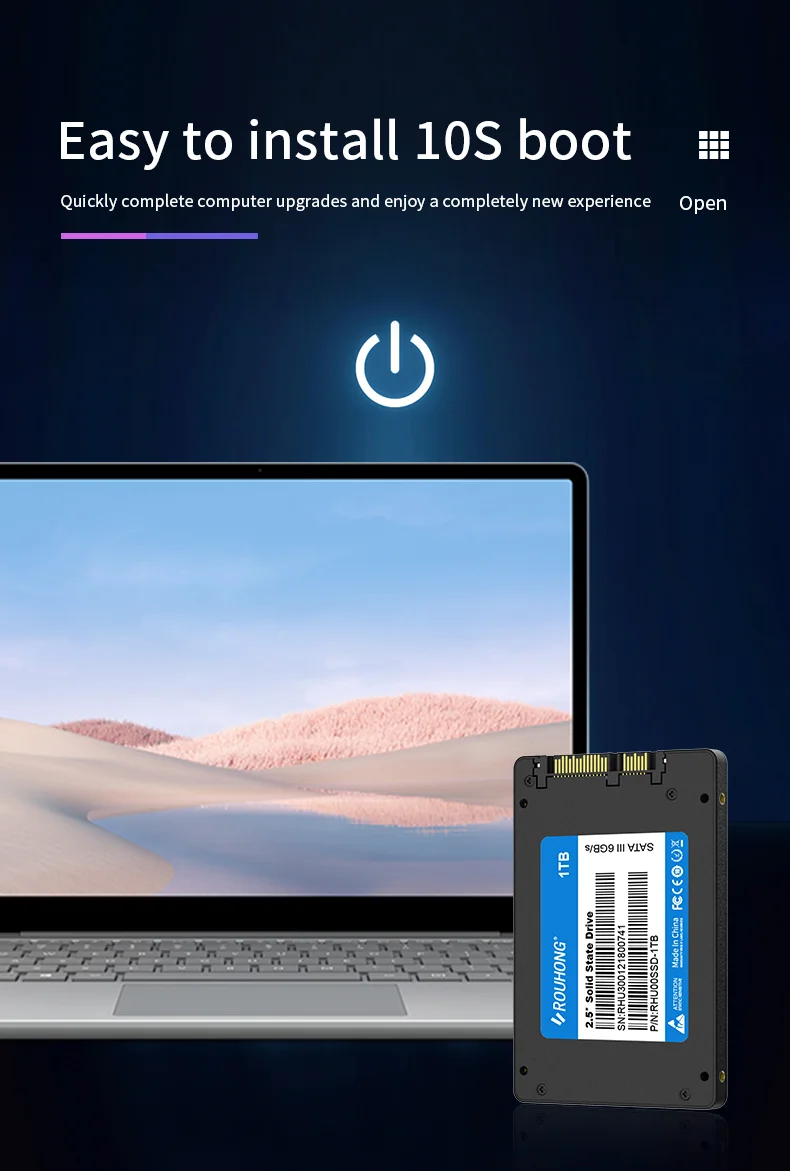
Fácil de instalar, inicialização em 10S
Conclua rapidamente as atualizações do computador e desfrute de uma experiência completamente nova
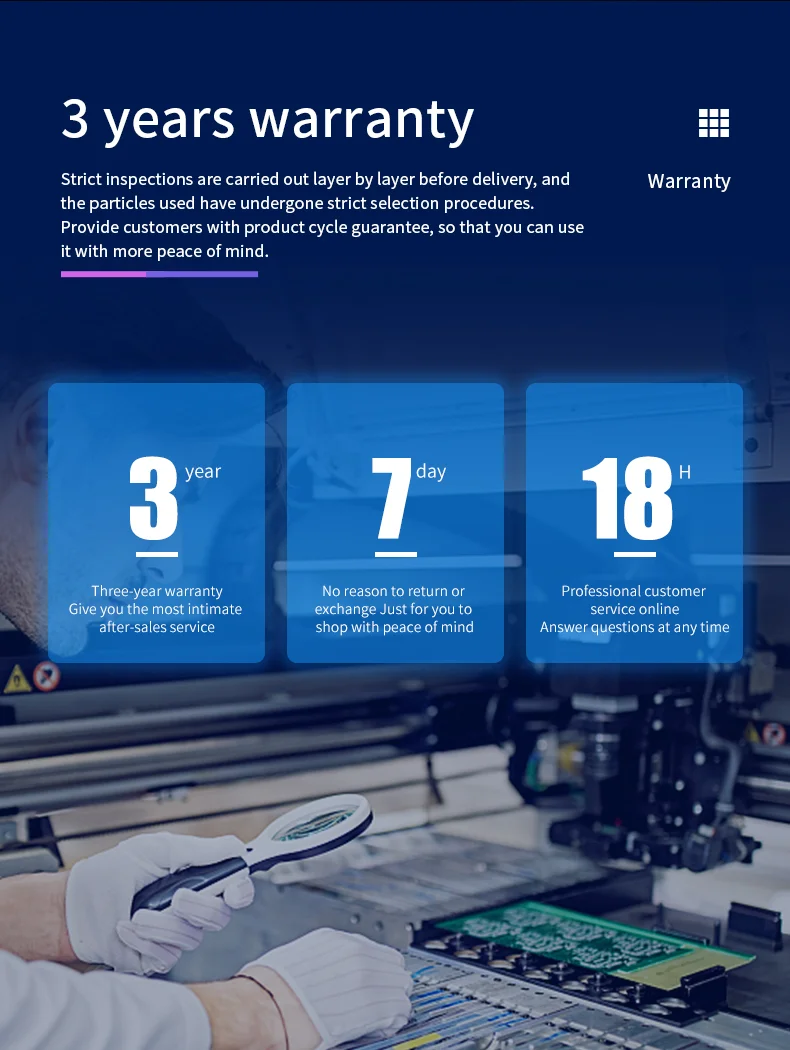
Garantia de 3 anos
Inspeções rigorosas são realizadas camada por camada antes da entrega, e as partículas usadas passaram por procedimentos de seleção rigorosos.
Ofereça aos clientes garantia de ciclo de vida do produto, para que você possa usá-lo com mais tranquilidade.
Três anos de garantia. Oferecemos o serviço pós-venda mais atencioso
Sem motivo para devolução ou troca. Apenas para você comprar com tranquilidade
Atendimento profissional ao cliente online. Respostas às suas perguntas a qualquer momento
Guia de Instalação de SSD para Computadores de Mesa
Precauções de Manuseio
Aterre-se antes de manusear o disco de estado sólido, pois a descarga eletrostática (ESD) pode causar danos ao disco e a outros componentes do computador. Recomenda-se usar uma pulseira ou luva antiestática para evitar danos.
Passo 1 - Antes de iniciar a instalação, certifique-se de desligar o sistema do computador e desconectar o cabo de alimentação.
Passo 2 - Remova a caixa do computador (consulte o manual do proprietário do computador), localize e identifique os conectores SATA do seu sistema. Consulte o manual do seu computador para obter informações sobre como remover o disco rígido existente.
Passo 3 - Os cabos SATA da placa-mãe devem ser conectados aos conectores de dados e alimentação SATA no disco de estado sólido. Esteja ciente de que o conector SATA em forma de L só pode ser encaixado em uma direção. Antes de pressioná-los na posição, certifique-se de alinhar os plugs SATA e os conectores do disco de estado sólido corretamente.
Passo 4 - Os discos de estado sólido podem ser montados de forma segura com parafusos
Passo 5 - Após a conclusão da instalação, recoloque a caixa na posição original e reconecte a alimentação.
Passo 6 - Ligue o computador para verificar a instalação
Passo 7 - Configure a BIOS e Particione o disco
A. Ligue o sistema do seu computador normalmente e siga as instruções na tela durante a inicialização para acessar o menu de configuração da BIOS ou CMOS.
B. Selecione a função Auto no menu BIOS/CMOS que representa o SSD. Isso permitirá que seu sistema detecte o disco automaticamente.
C. Localize o item de menu de configurações SATA e certifique-se de que as portas SATA da placa-mãe estejam habilitadas.
D. Para salvar as novas configurações e sair do menu de configuração da BIOS/CMOS, escolha a opção Salvar e Sair.
E. Reinicie o sistema ou dispositivo permitindo que as alterações entrem em vigor.
F. se você for instalar um sistema operacional no SSD, exclua a partição original antes de reparticionar o SSD durante a instalação do sistema operacional
G. Se você pretende instalar alguma ferramenta de backup, como Acronis Migration Utility ou outras com seu SSD, formate o disco antes da instalação.
Instalação de SSD para Notebook
1. Certifique-se de que seu computador esteja desligado, o cabo de alimentação desconectado e a bateria removida. NOTA: Você pode querer manter seu disco rígido antigo como um disco de backup.
2. Abra o compartimento da unidade do seu notebook (consulte o manual do seu computador para obter instruções).
3. Remova quaisquer suportes ou adaptadores conectados ao HDD atual e instale-os em seu novo SSD Bliksem da mesma forma que estavam no seu HDD atual. (Nota: Esta etapa pode não se aplicar a todas as instalações, nem todos os discos rígidos de notebook possuem suportes ou adaptadores adicionais).
4. Alinhe os pinos do conector do seu SSD com os pinos do conector SATA no compartimento da unidade e insira cuidadosamente o SSD no compartimento da unidade. (Nota: Certifique-se de conectar firmemente os pinos do conector do SSD com os pinos do conector SATA no compartimento da unidade do seu notebook).
5. Recoloque o compartimento da unidade do notebook.
6. Recoloque a bateria e o cabo de alimentação e, em seguida, ligue o seu notebook. Quando o seu computador inicializar pela primeira vez, você poderá ver uma tela indicando que o processo de atualização foi concluído.
E é isso! Aproveite a velocidade do seu novo SSD!


