

HUADISK M2 NVME 128GB 256GB 512GB 1TB SSD Disco Rígido Interno 2280 PCIe3.0 Unidade de Estado Sólido Interna para Laptop Tablets Desktop
Não foi possível carregar a disponibilidade de retirada
"Pagamento Seguro"
– Compre com confiança sempre"
Envio rápido e confiável
Direto na Sua Porta
- Entrega Expressa
- 12 Meses de Garantia
- 7 Dias para Troca Fácil
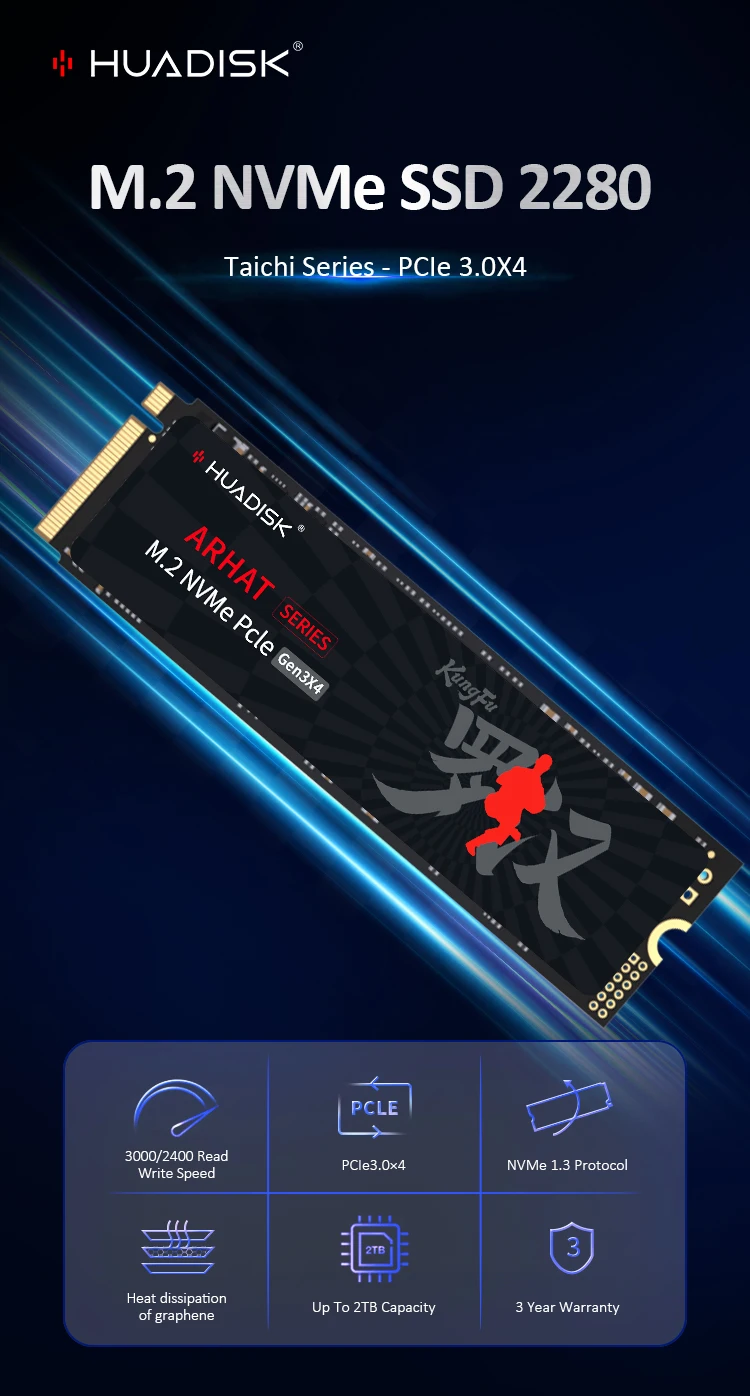
Nome da marca: huadisk
Origem: China Continental
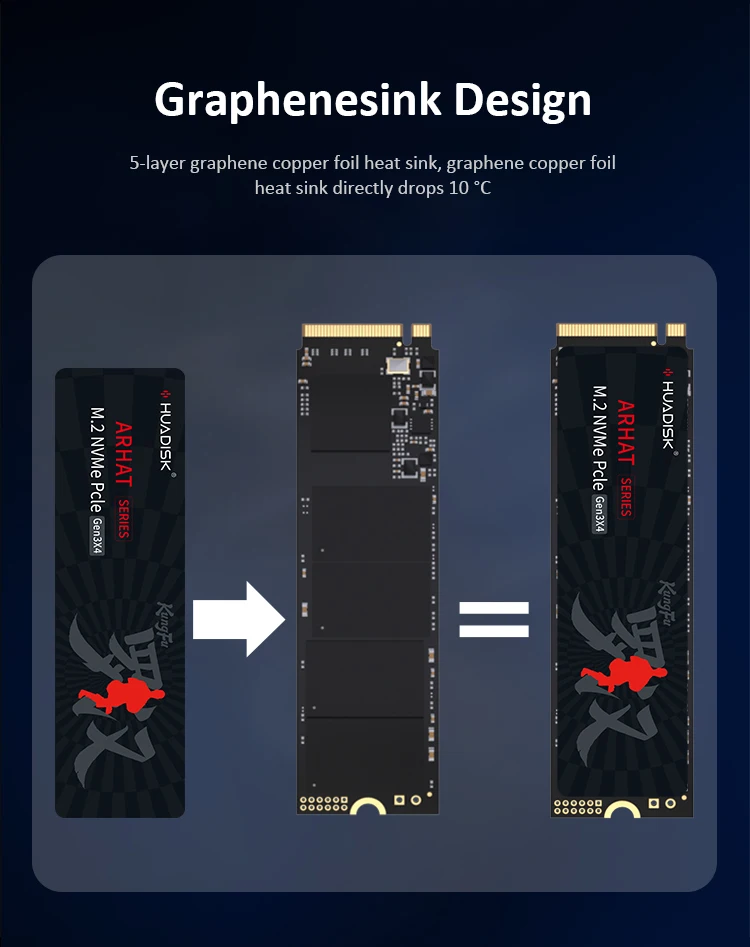
Aleta de Resfriamento: Sim
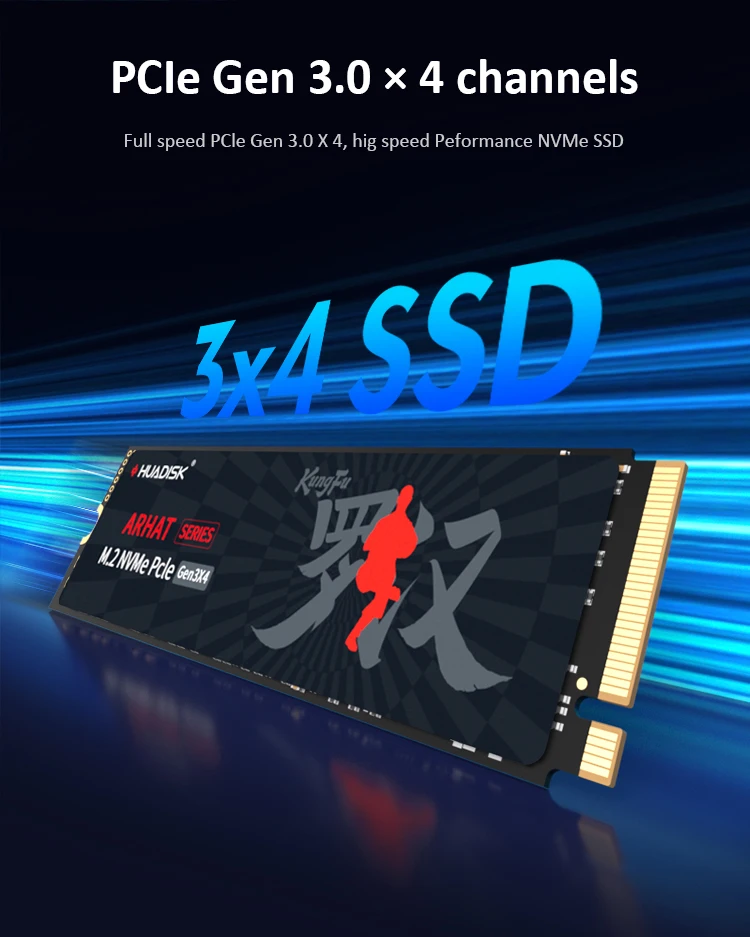
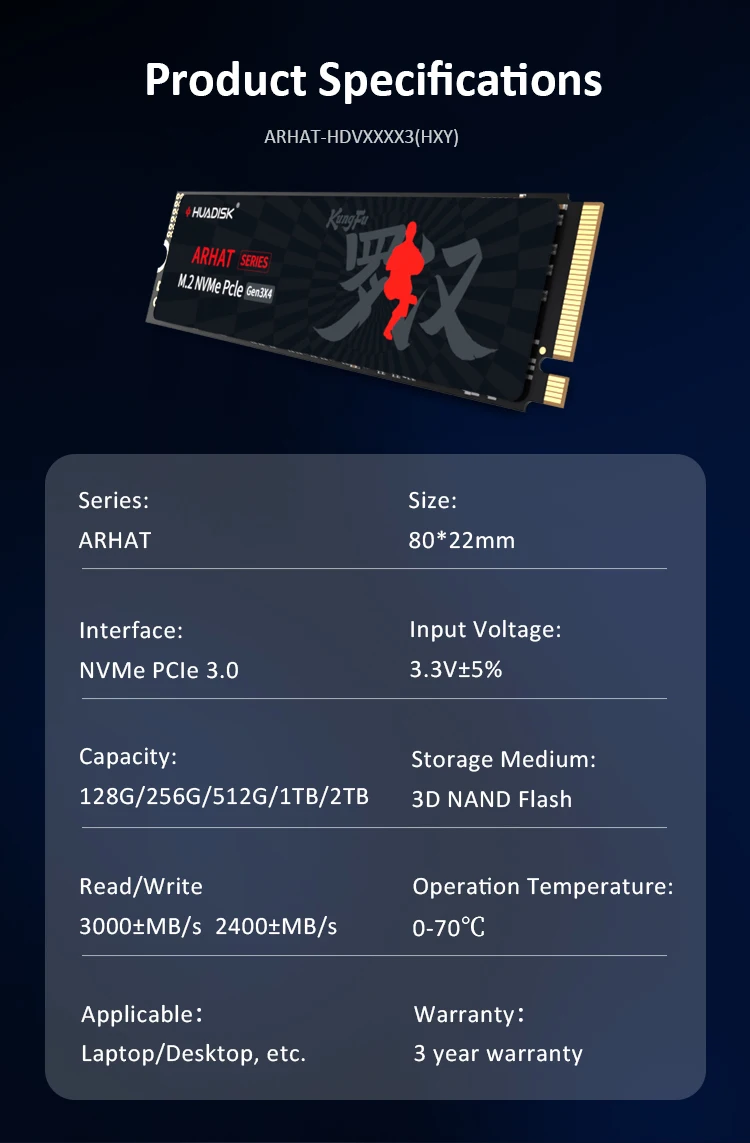
Tipo de Barramento: PCIe 3.0x4
Tipo de Flash Nand: QLC
Protocolo de Transporte: NVME
Tipo de Interface: M.2 (M)
Controlador: PHISON/Realtek/SMI Outro Controlador Entrega Aleatória
RGB: Não
Tamanho: M.2 2280
Aplicação: Desktop
Aplicação: Laptop
Aplicação: Servidor
Aplicação: Estação de Trabalho
Aplicação: Computador Industrial
Produto químico de alta preocupação: Nenhum
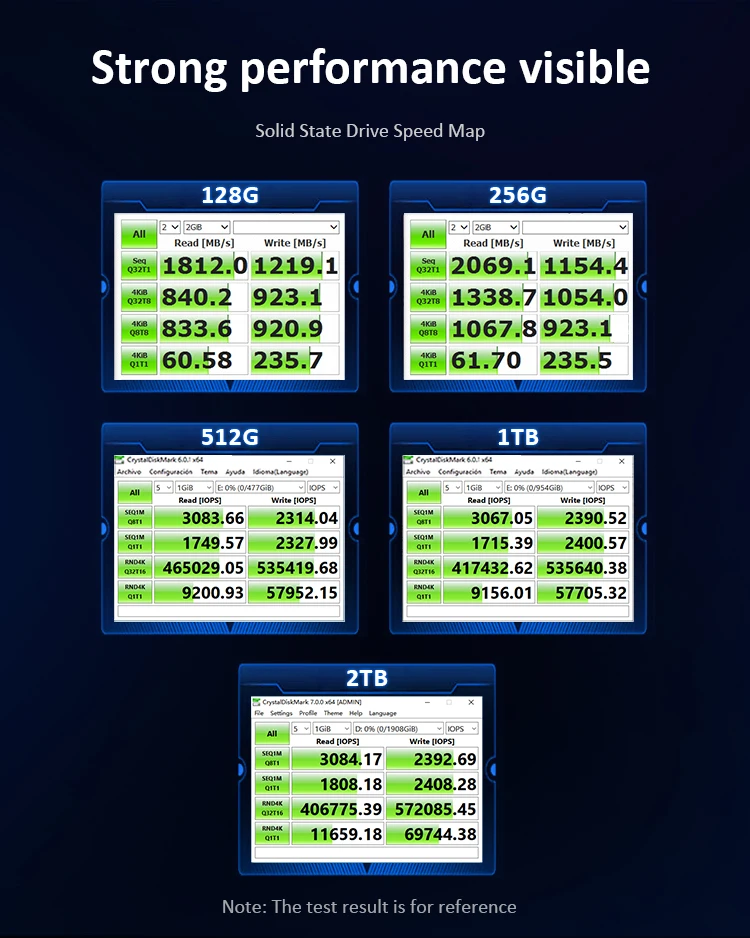
Escrita Aleatória 4KB: 535640
MTBF: 10000000 horas
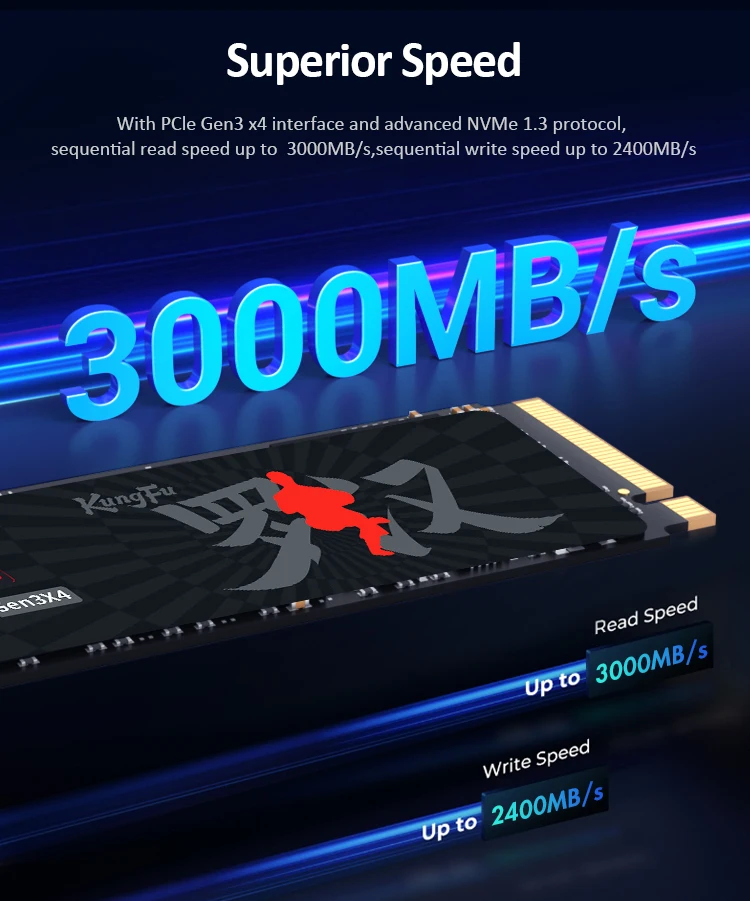
Leitura Sequencial Máx.: 3000
Pacote: Sim
Tipo: Interno
Velocidade de Leitura/Escrita: Padrão
Escrita Sequencial Máx.: 2300
Leitura Aleatória 4KB: 417432
Estilo: SSD
Certificação: CE
Certificação: FCC
Certificação: RoHS
Cache: Nenhum



P: Por que não conseguimos encontrar o solid state drive e ler/escrever dados?
R: O novo SSD geralmente precisa ser formatado no Gerenciamento de Disco. No Gerenciamento de Disco, selecione "Criar e Formatar Partição do Disco Rígido", você o encontrará. Se "Não Inicializado" for exibido, clique com o botão direito no drive e selecione "Inicializar Disco".
P: Por que o resultado do teste de velocidade é diferente da descrição?
R: Nossos dados de teste são apenas para referência, nossos resultados de teste estão relacionados a muitos fatores, como o status do disco rígido, tipo de interface do slot, placa de hardware do computador, sistema do computador, plataformas de teste e software de teste e assim por diante. Portanto, nosso resultado do teste de velocidade será diferente do seu, esperamos que você possa entender.
P: Como formatar o SSD e obter o alinhamento 4K?
R: Recomenda-se o SO Win7 ou superior devido à função de Formatação do Gerenciamento de Disco estar integrada nos sistemas. Recomendamos o formato de partição de disco NTDS e a ferramenta DISKGENIUS para criar a partição do drive.
PS: Use como SSD Benchm ark para verificar se o SSD está em conformidade com o Alinhamento 4K e já está no modelo AHC. Caso contrário, o desempenho de velocidade de escrita/leitura do SSD e o tempo de resposta serão afetados.
P: Por que a capacidade do disco rígido exibida no computador será menor?
R: A diferença no cálculo entre o fabricante e o seu PC, por favor, pesquise no Google "capacidade do produto de armazenamento" para mais informações. O PC define 1GB = 1.073.741.824 bilhões de bytes, enquanto o mercado define 1GB = 1.00 bilhão de bytes 100% de capacidade real, via H2testw. Fórmula de conversão de dispositivo de armazenamento: capacidade nominal X 0,93 = capacidade real. Notas de capacidade: 64GB=aprox. 55GB 120GB=aprox.111GB 128GB=aprox. 119GB 240GB=aprox. 223G 256GB = aprox.238G 480GB = aprox. 446GB 512GB = aprox. 476GB 960GB =aprox.892GB1TB = aprox. 930GB 2TB = aprox. 1800GB
Antes de usar:
Para um novo SSD, por favor, finalize a inicialização do disco seguindo os passos abaixo.
1. Abra Iniciar. Procure por "Criar e formatar partições do disco rígido" e clique no primeiro resultado para abrir o console de Gerenciamento de Disco.
2. Clique com o botão direito em "Computador" - "Gerenciar" - "Gerenciamento de Disco".
Encontre seu disco não alocado, clique com o botão direito em "Não Alocado" e escolha "Assistente de Novo Volume Simples". Assim, seu SSD poderá ser detectado.