

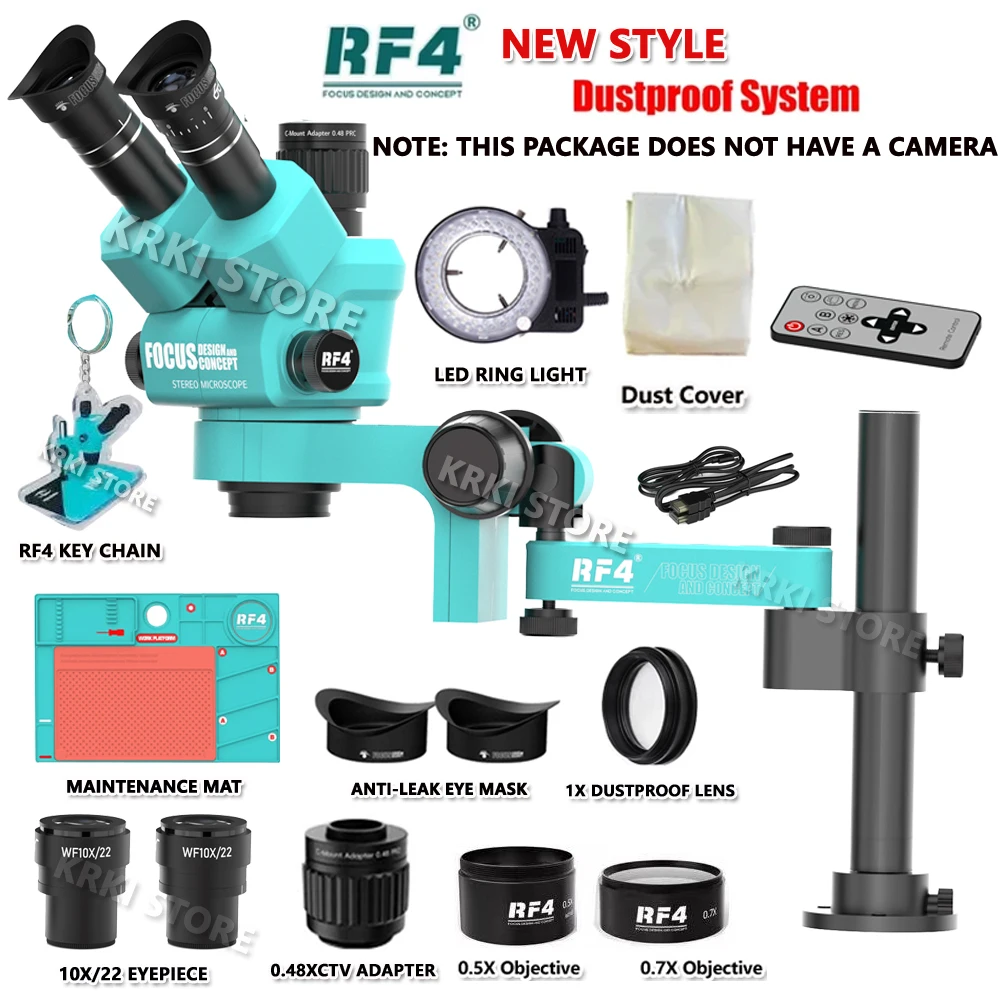
RF4 Microscópio Trinocular Estéreo Rotação 360° com Braço Articulado Suporte de Campo Amplo Câmera HDMI 4K Reparo de Solda de Placa PCB de Celular
Não foi possível carregar a disponibilidade de retirada
"Pagamento Seguro"
– Compre com confiança sempre"
Envio rápido e confiável
Direto na Sua Porta
- Entrega Expressa
- 12 Meses de Garantia
- 7 Dias para Troca Fácil
Nome da marca: RF4
Modelo RF4: 6555PROMAX-F019
Produto químico de alta preocupação: Nenhum
Razão de ampliação: 500X & Abaixo
Origem: China Continental
Bateria Incluída: Não
Teoria: Microscópio Estereoscópico
Número do modelo: 6555promax-f09
É um Dispositivo Inteligente: Não
Características: Alta Definição
Características: Portátil
Características: Portátil
Certificação: CE
Material: Metal
Tubo de tração: Trinocular
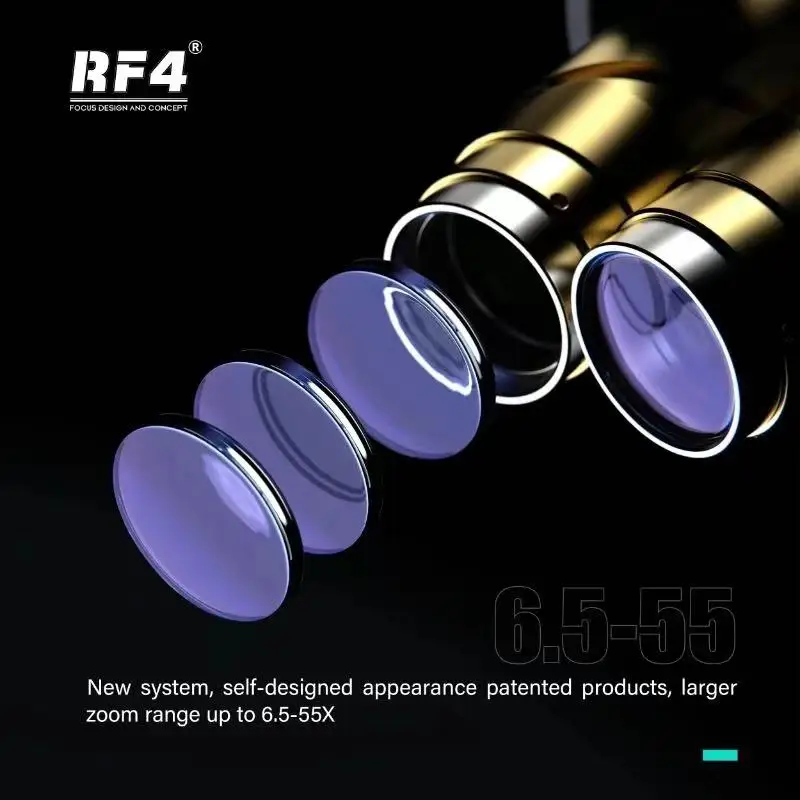
Ampliação: 6.5X-55X
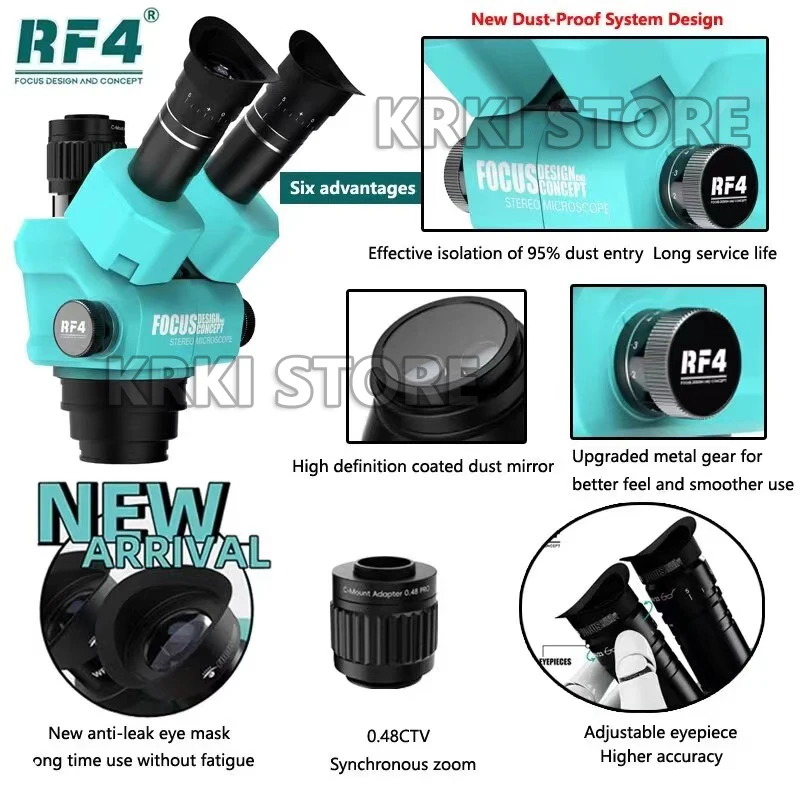
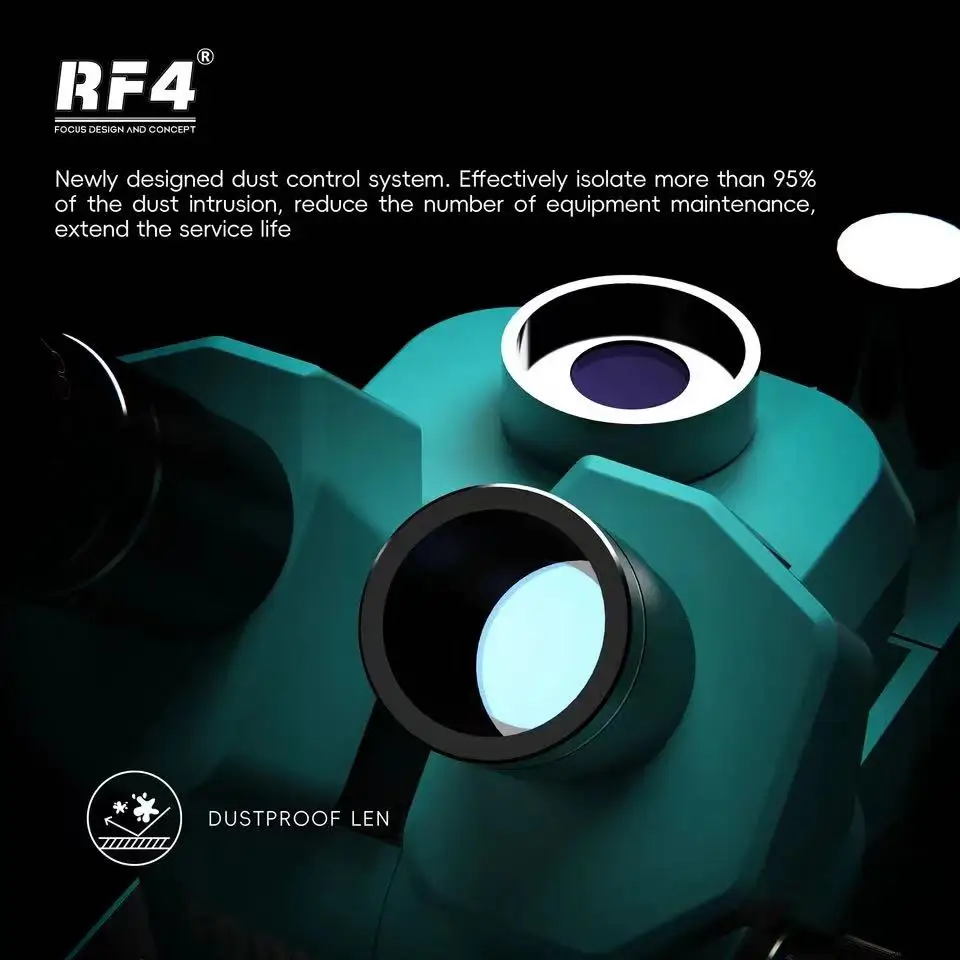
Vantagens 1: Novo design de sistema de controle de poeira
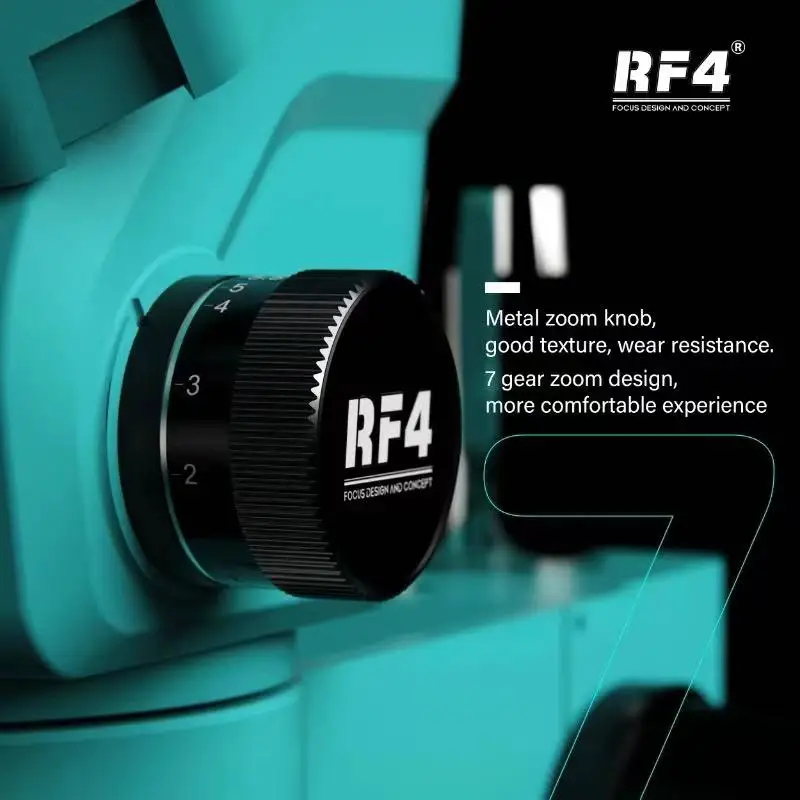
Vantagens 2: 7 engrenagens travam a ampliação com precisão
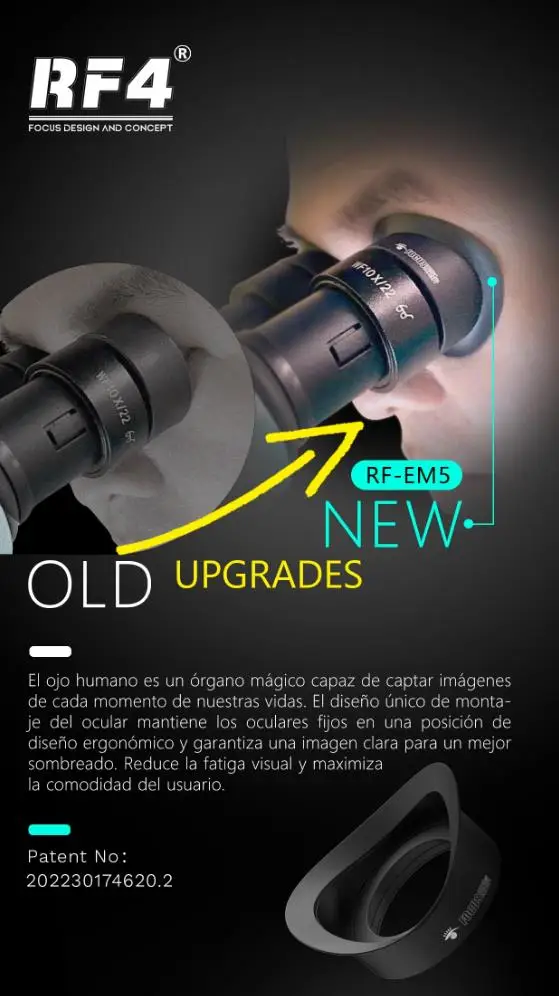
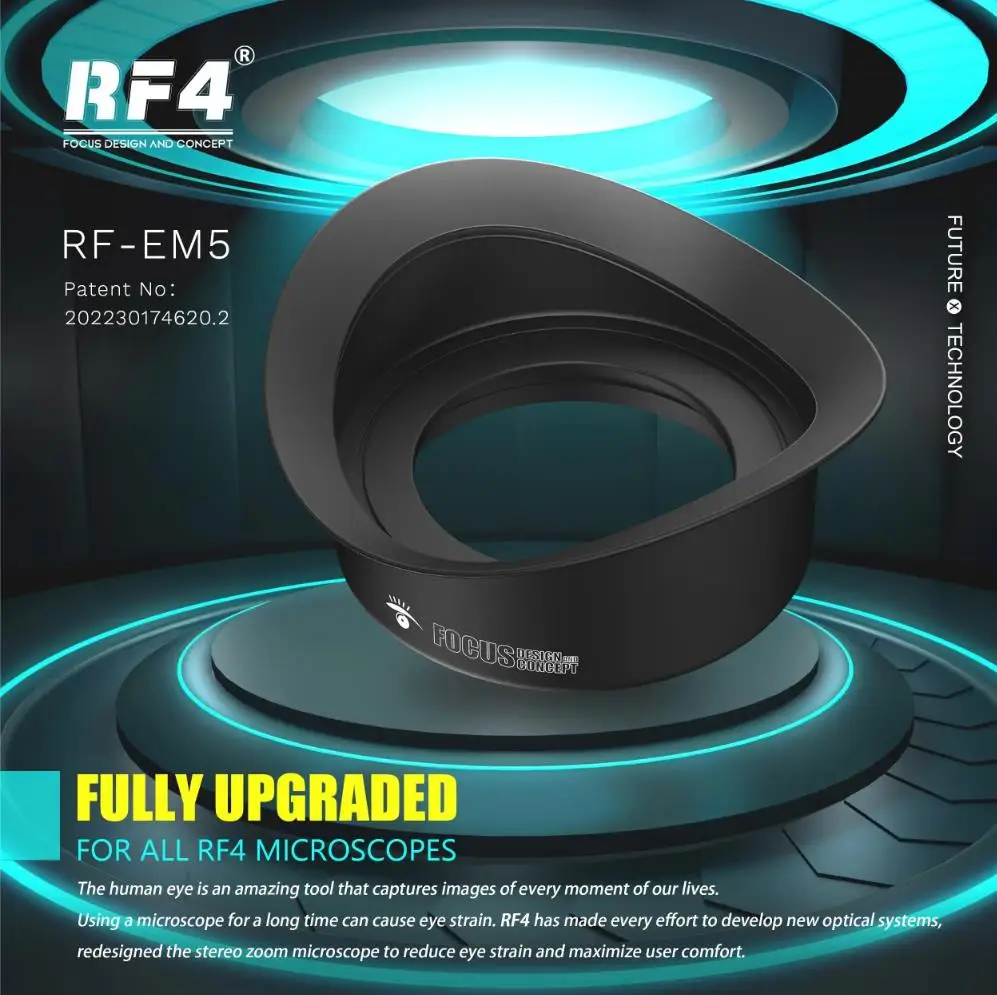
Vantagens 3: Design de máscara ocular anti-vazamento
Vantagens 4: Engrenagem de metal atualizada
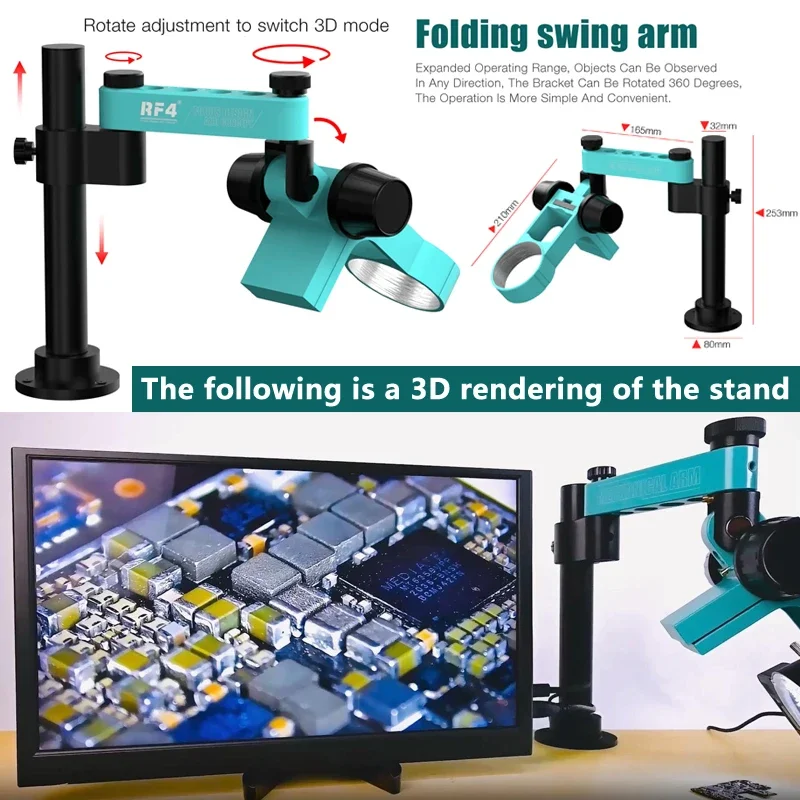
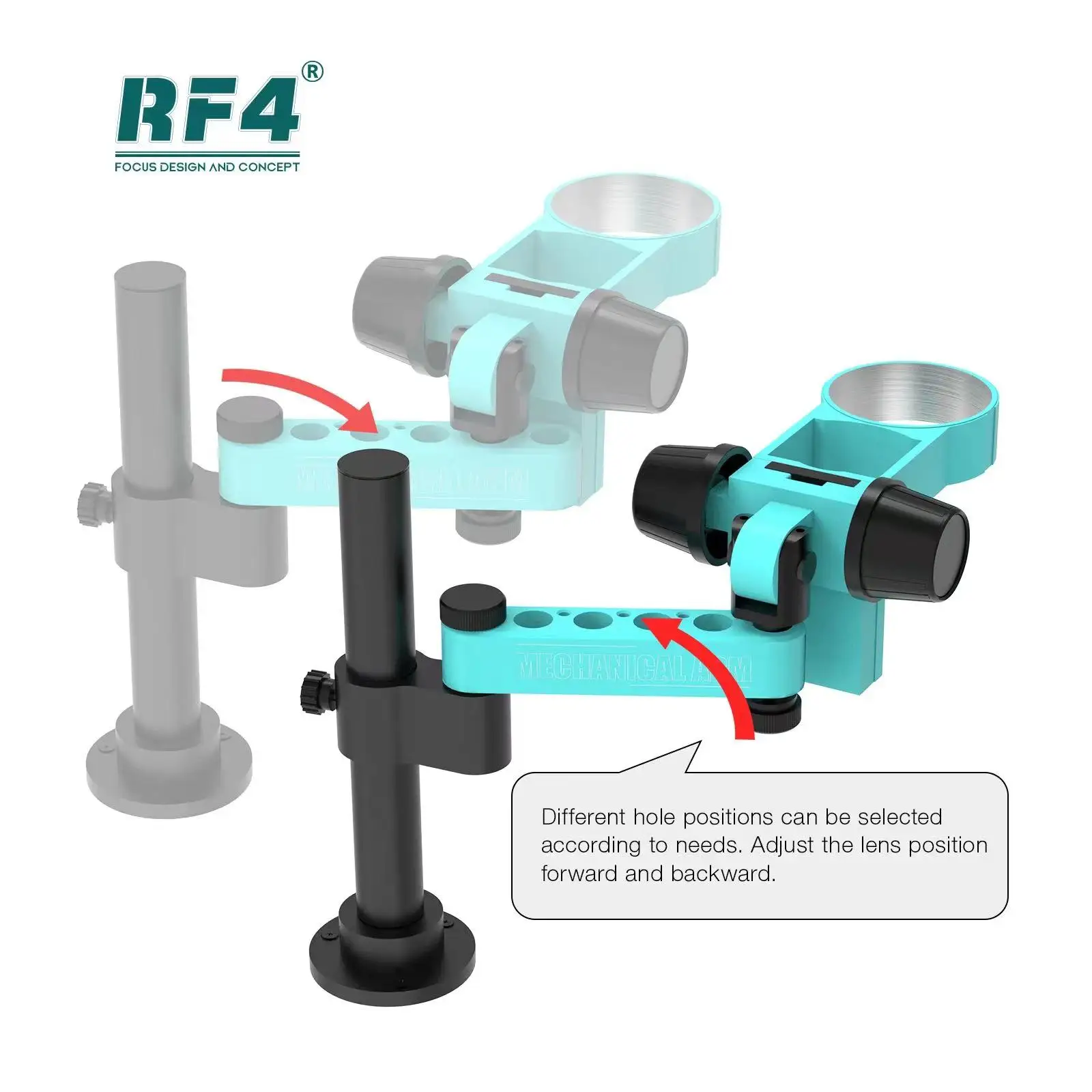
Vantagens 5: pode girar 360
Vantagens 6: ajustar para cima e para baixo
Vantagens 7: Zoom contínuo síncrono
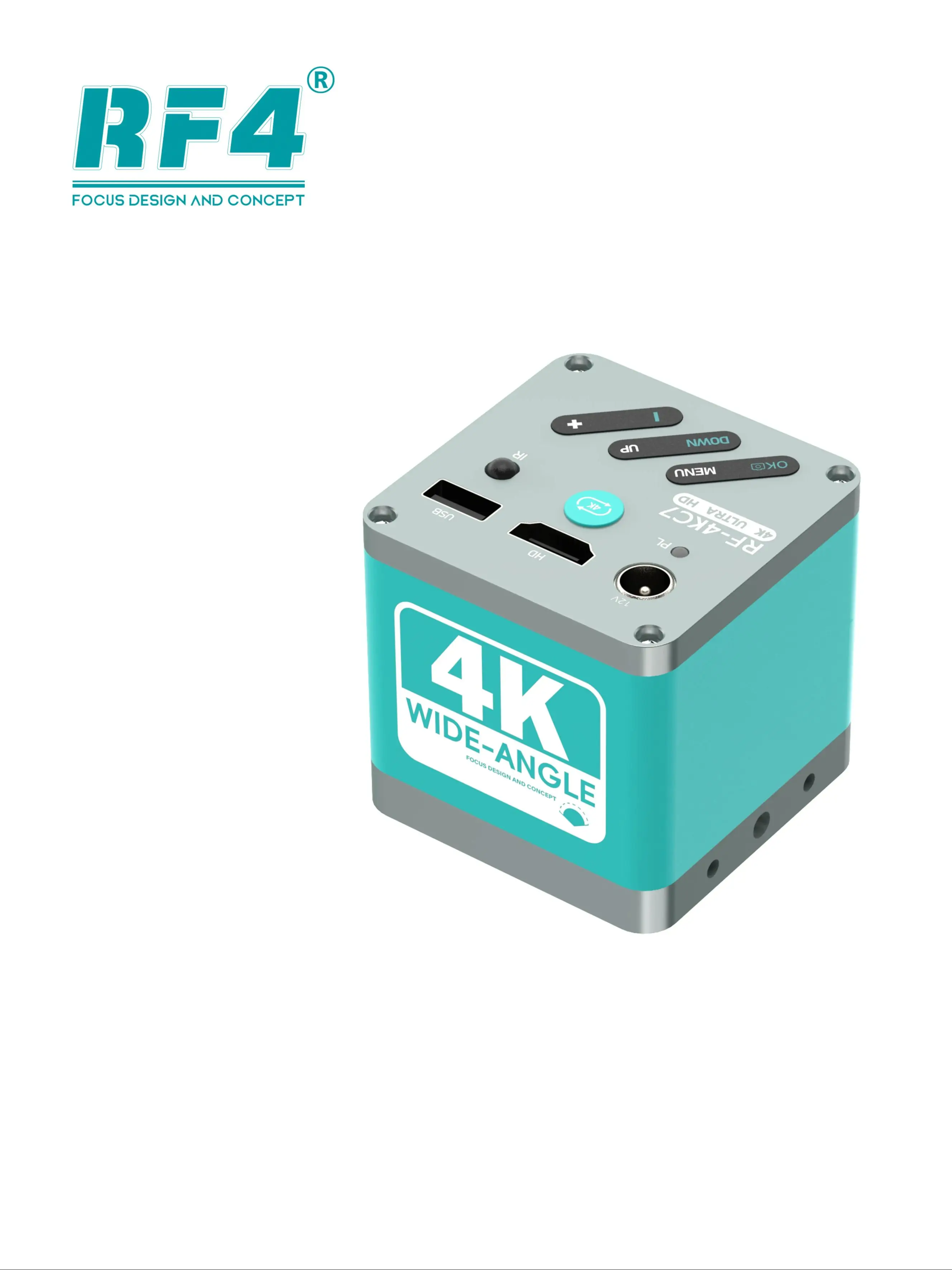
Vantagens 8: Atualize a câmera 4KC7
Vantagens 9: Amplie o horizonte
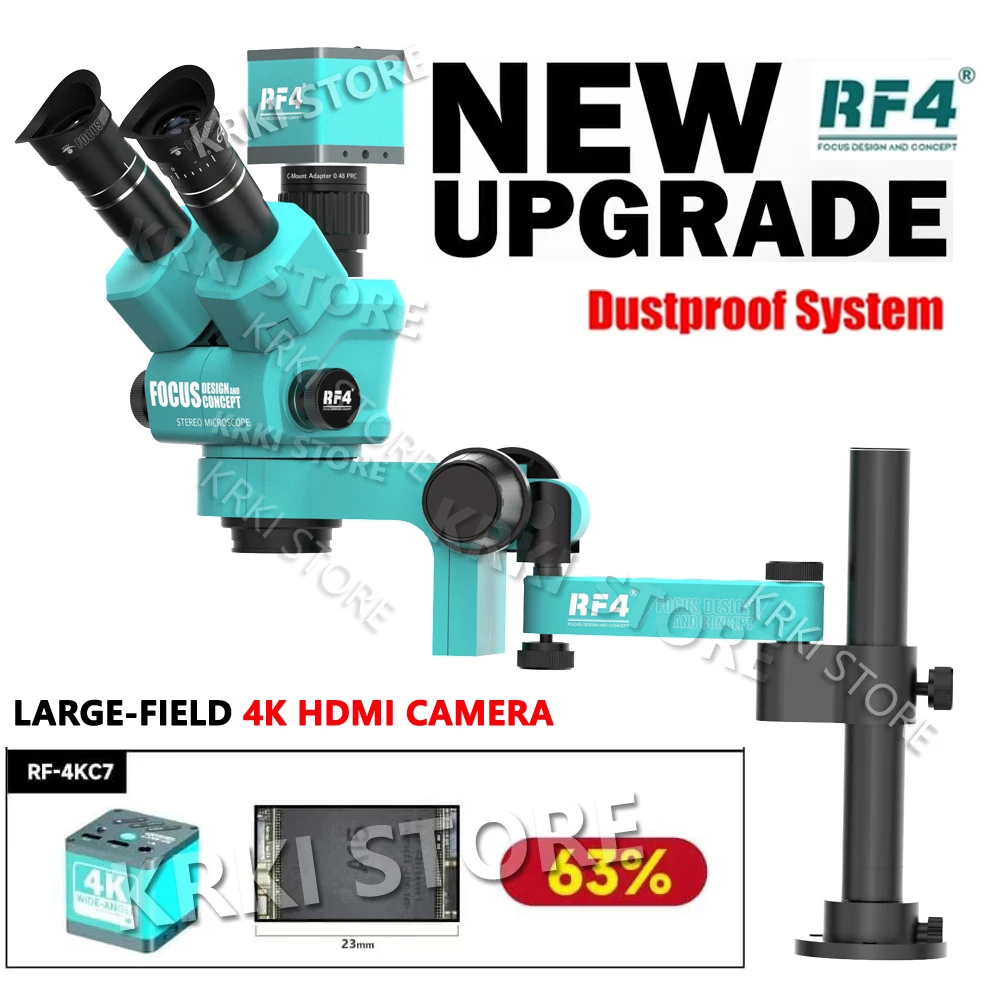
RF4 Microscópio Estereoscópico Trinocular com Braço Articulado de Rotação 360°, Câmera 4K HDMI de Grande Campo para Solda de Celulares e Reparo de PCB
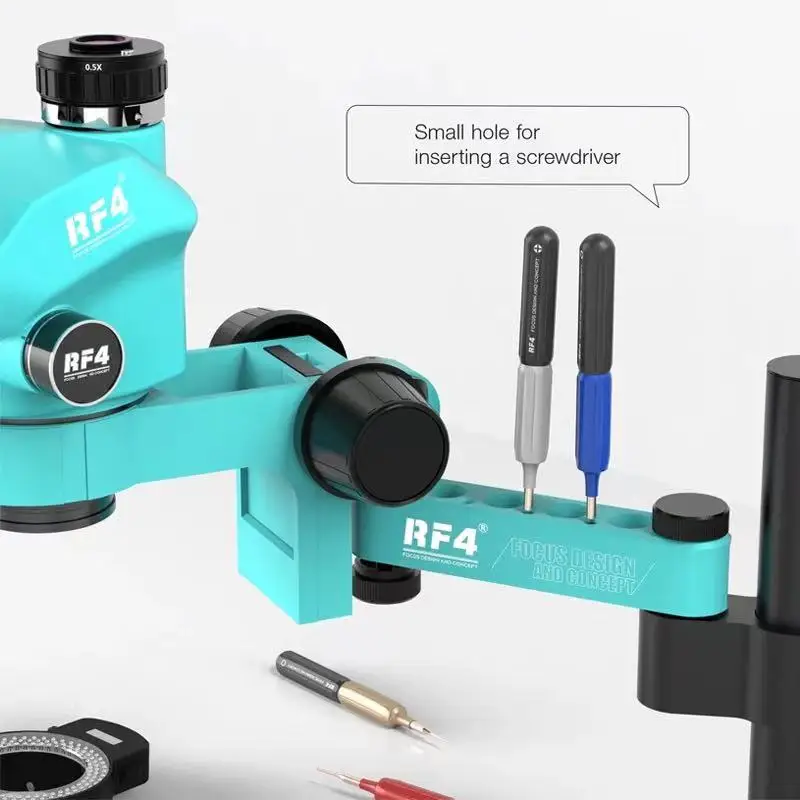
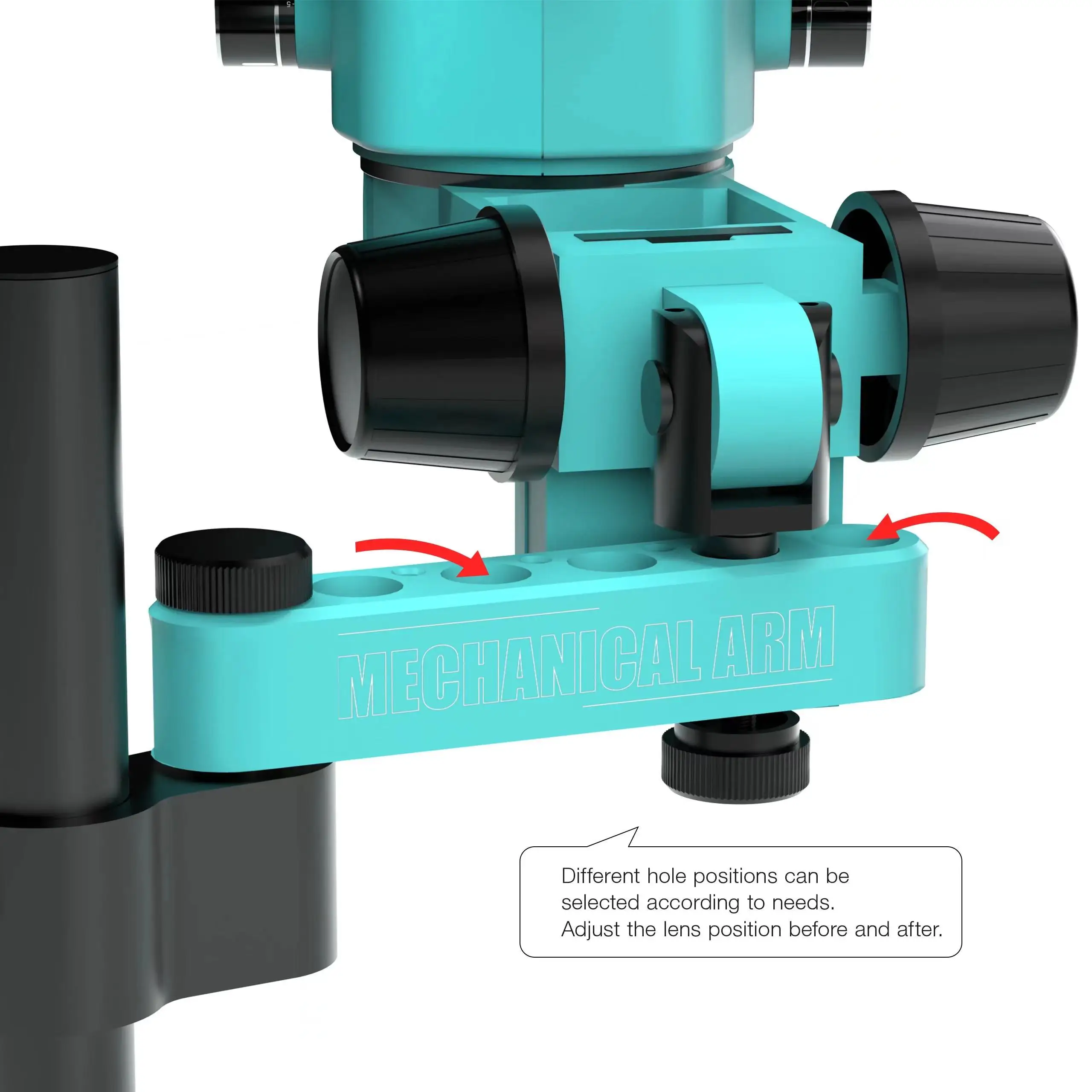
RF4 2024 Último Microscópio RF-6555PROMAX-F019 Com 7 Botões de Trava de Zoom de Engrenagem Mecânica, Braço Oscilante Ajustável 360° em Metal com Suporte Telescópico Universal de Rotação Fixa F019, alcance de operação estendido, trabalho mais simples e conveniente!!!
luvas para atualizar todos os microscópios a fim de proporcionar uma melhor experiência de trabalho, melhorar o conforto de trabalho e reduzir a fadiga de trabalhar sob microscópios por longas horas. A nova máscara é ergonomicamente projetada para se ajustar aos nossos olhos e evitar que o brilho interfira. Após longos testes por todos os regimentos,

Se você comprar o pacote de atualização 4KC7
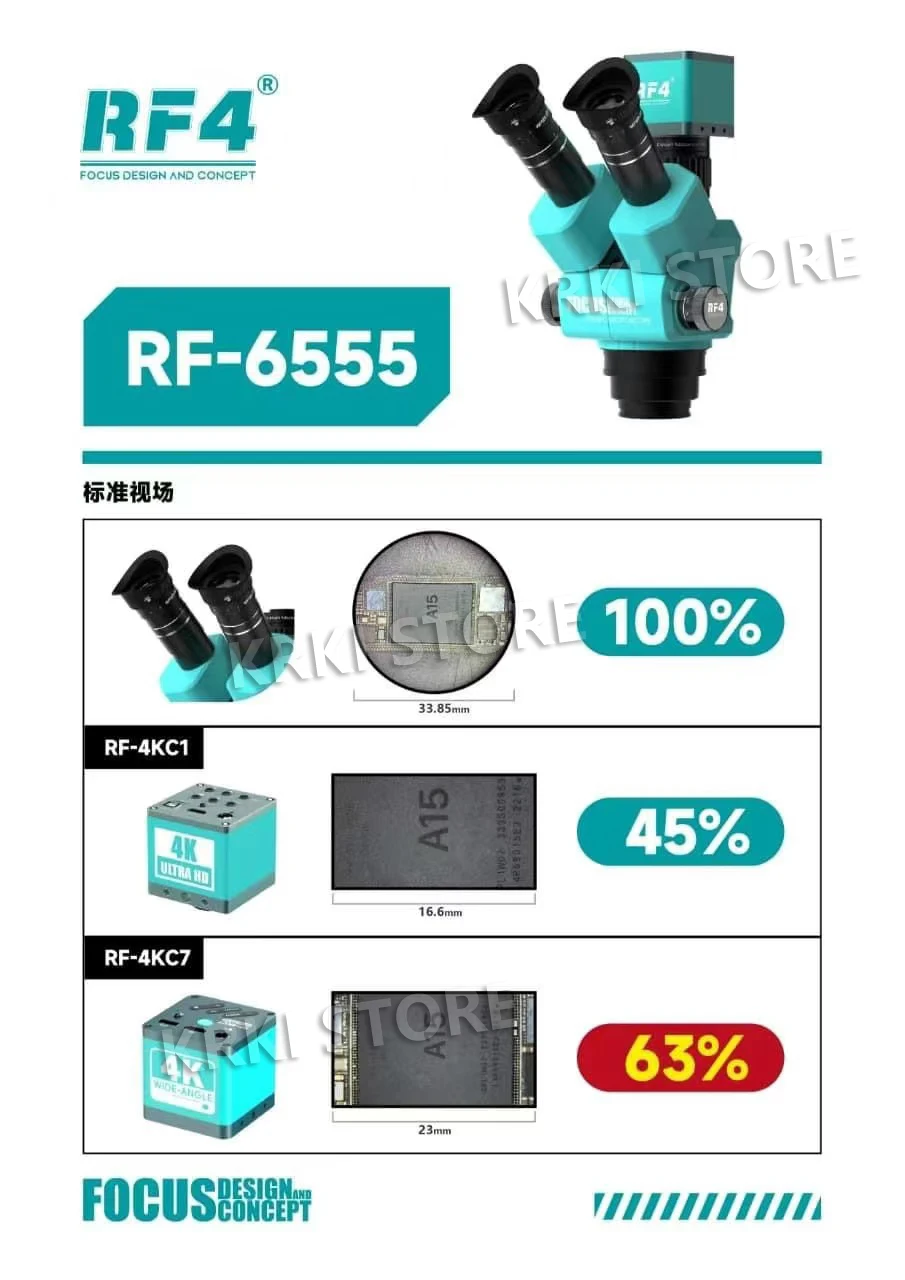
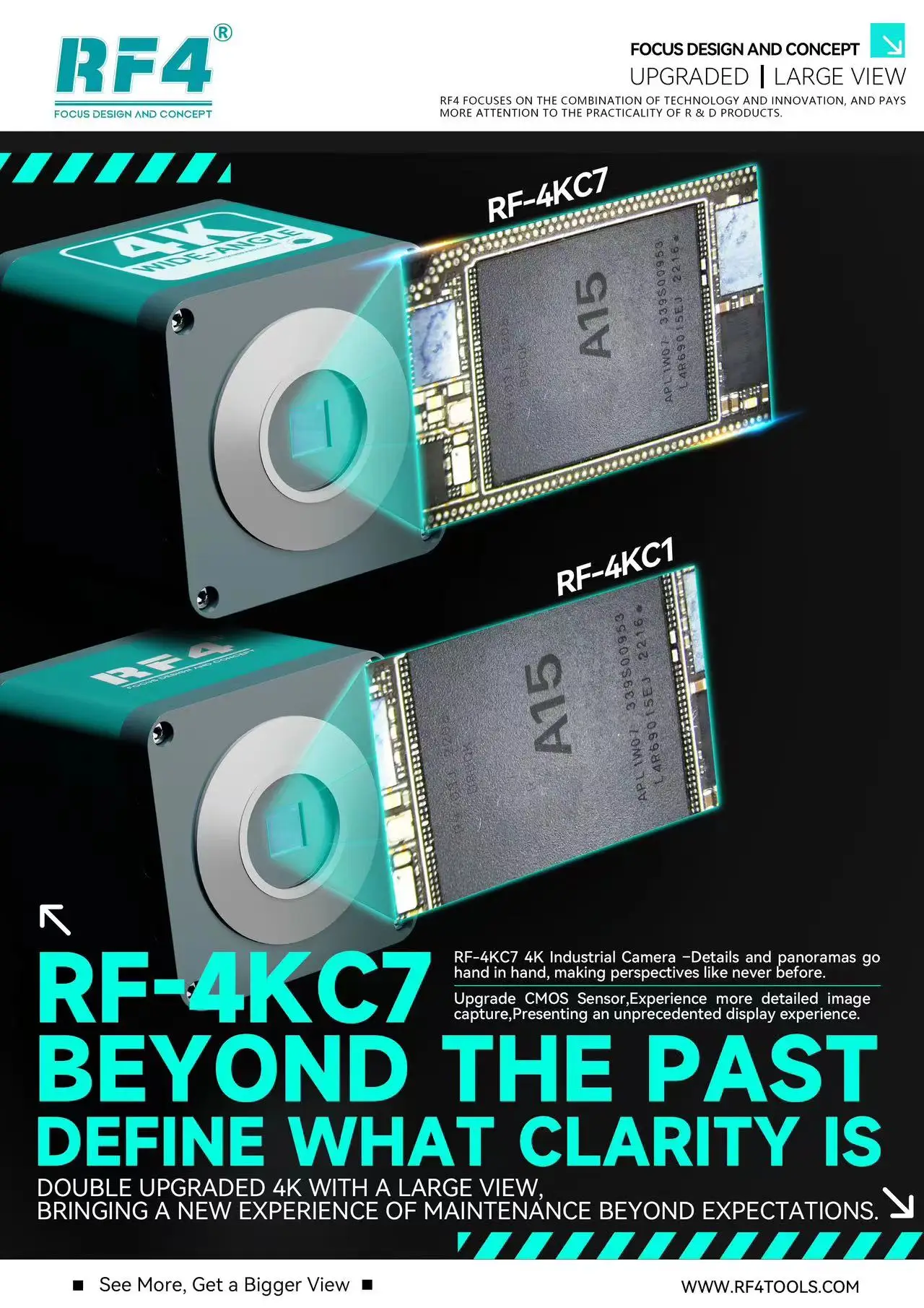
Então, a câmera 4KC7 atualizada tem a função de expandir o campo de visão, e as câmeras comuns no mercado não possuem essa função
A câmera RF-4KC7 não só tem a função de expandir o campo de visão, mas também pode tirar fotos, gravar vídeos, função de medição, tela branca com um clique, linha cruzada (cor opcional), configurações de idioma e outras funções
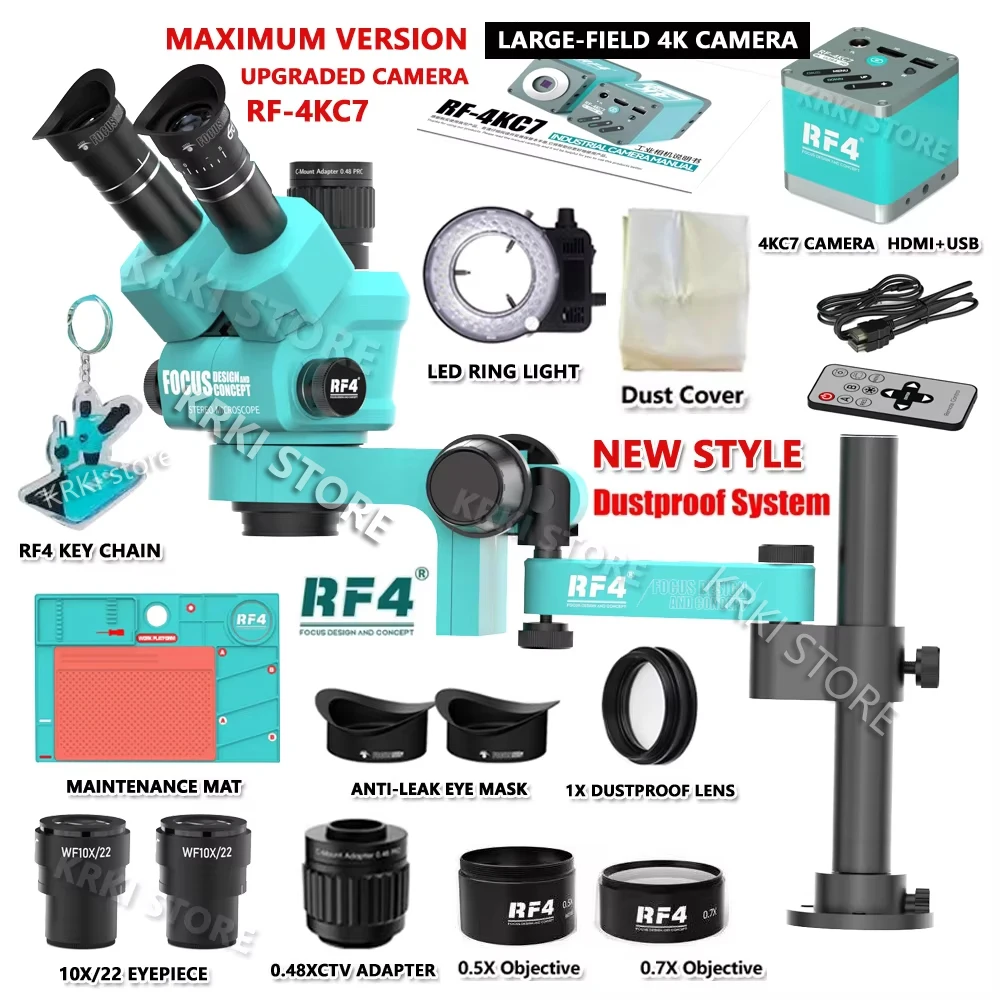
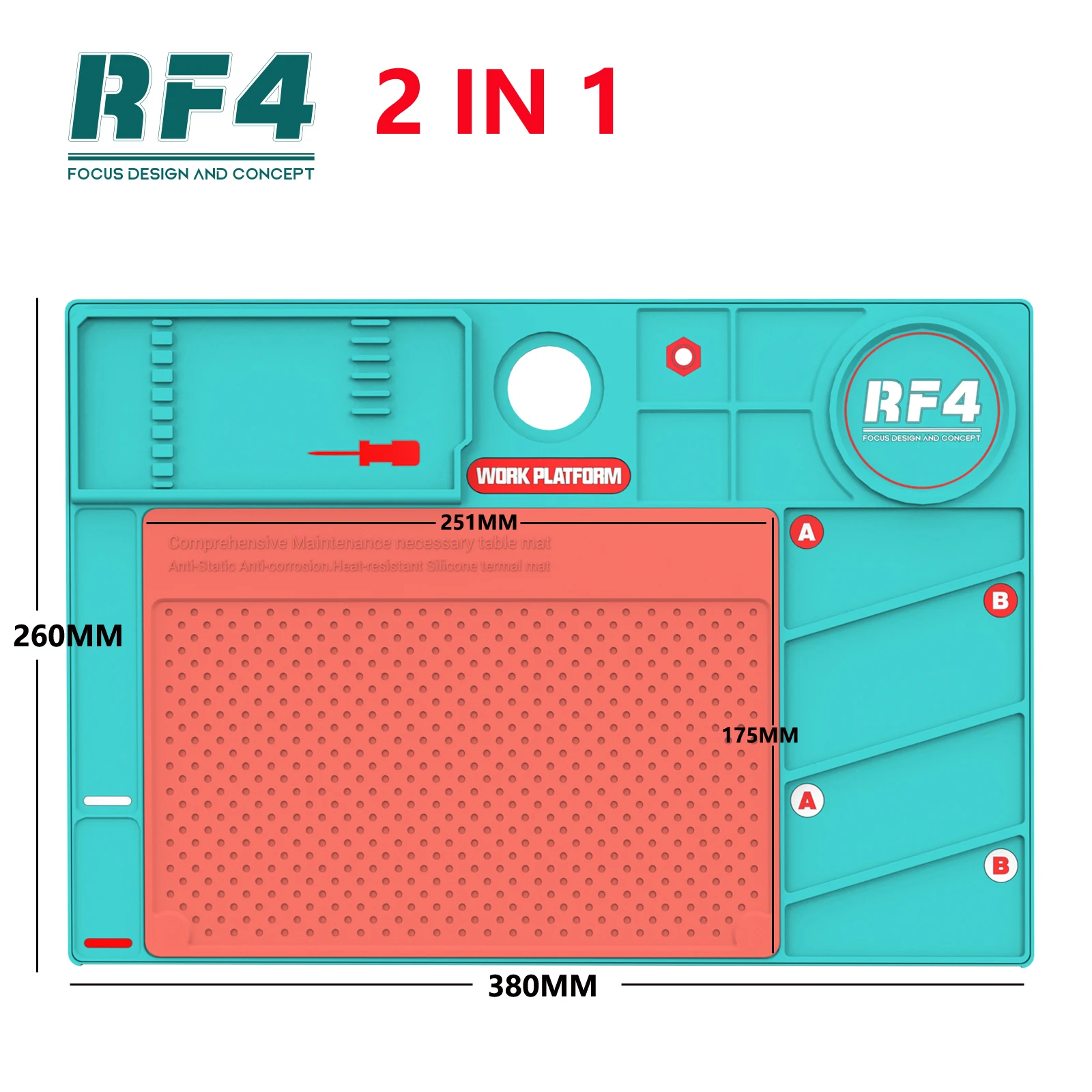
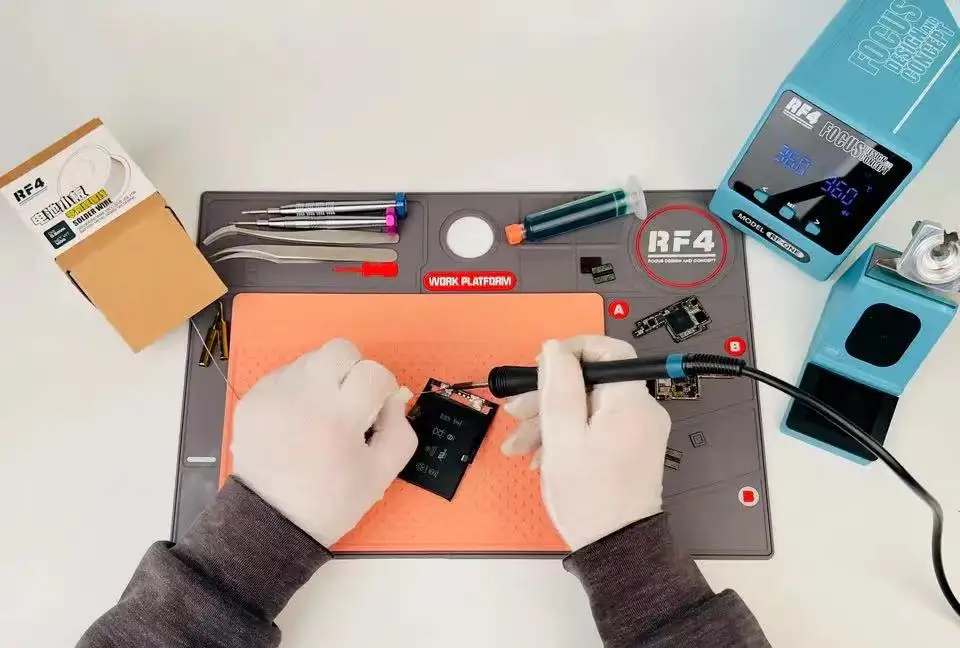
Somos equipados com brindes premium: eletrônicos de manutenção de alta temperatura 2 em 1






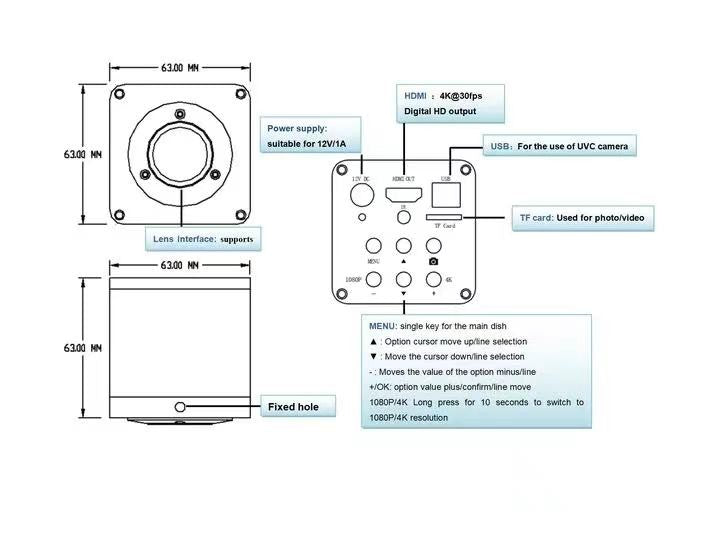
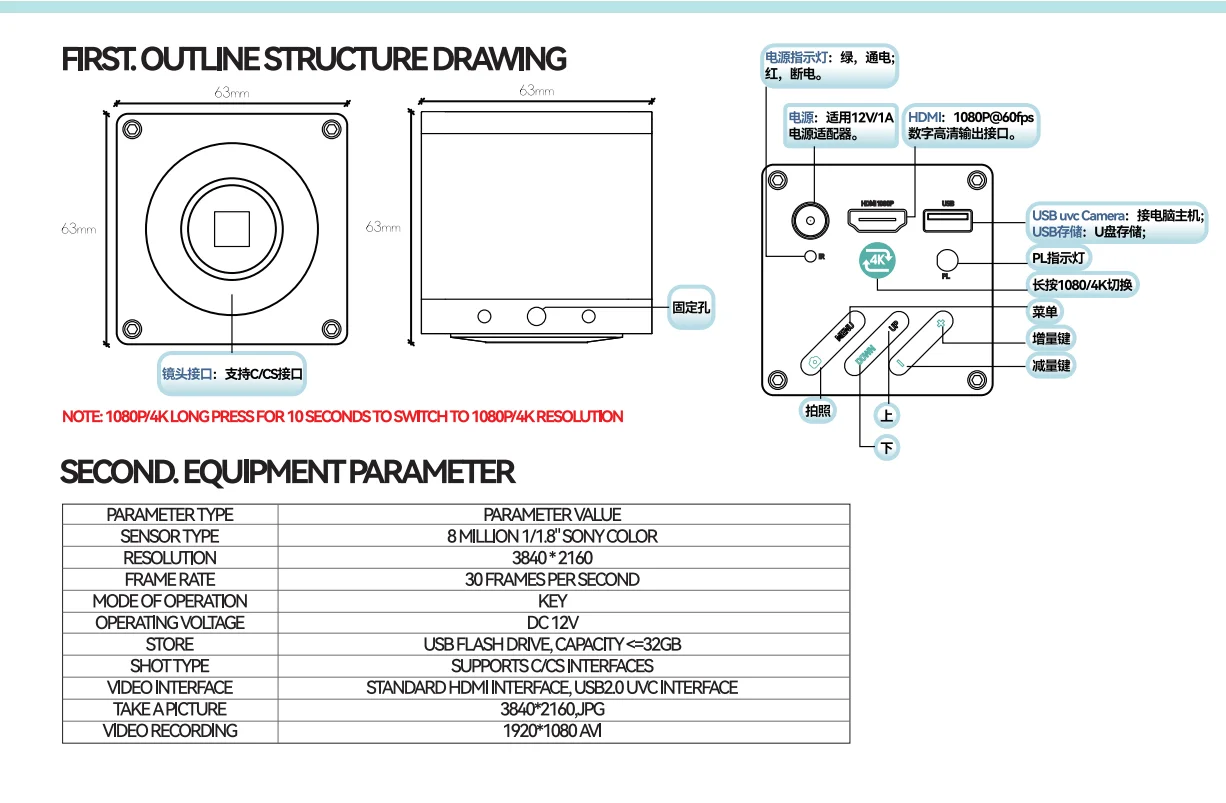
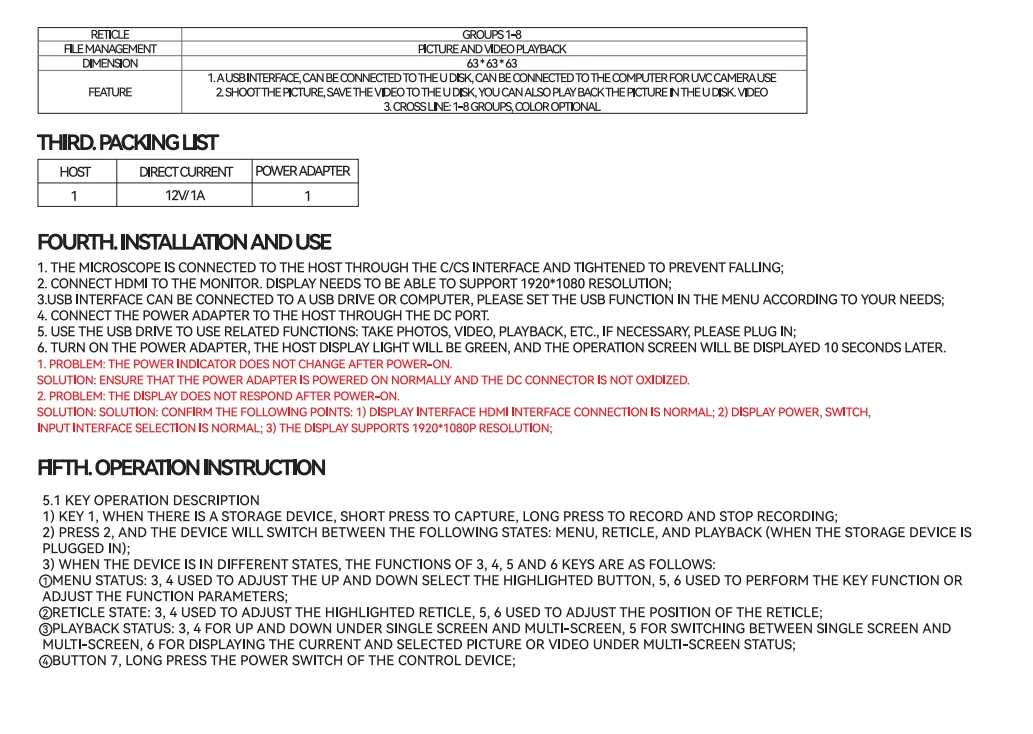
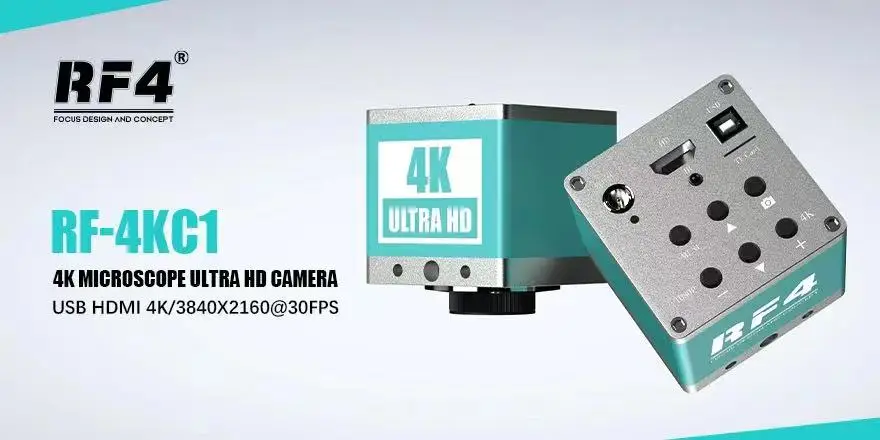
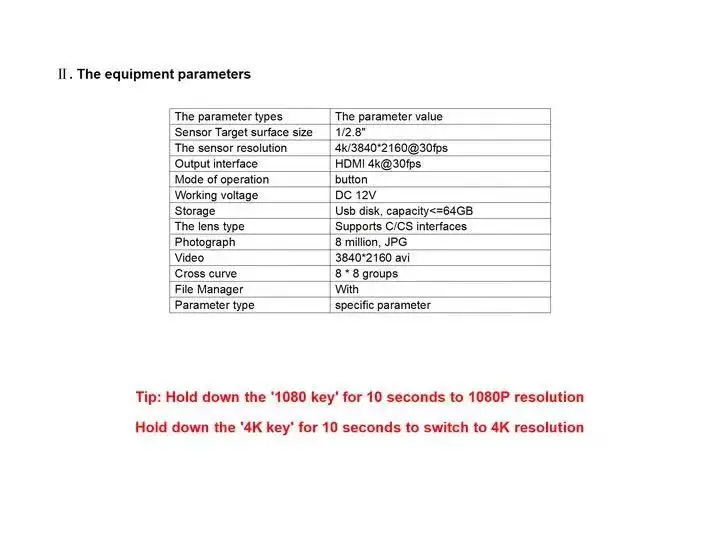
RF-4KC1 Câmera HDMI USB 1080P 60FPS 4K Parâmetros do equipamento
tipos de parâmetros O valor do parâmetro
Tamanho da superfície do alvo do sensor 1/2.8"
A resolução do sensor 4k/3840*2160@30fps
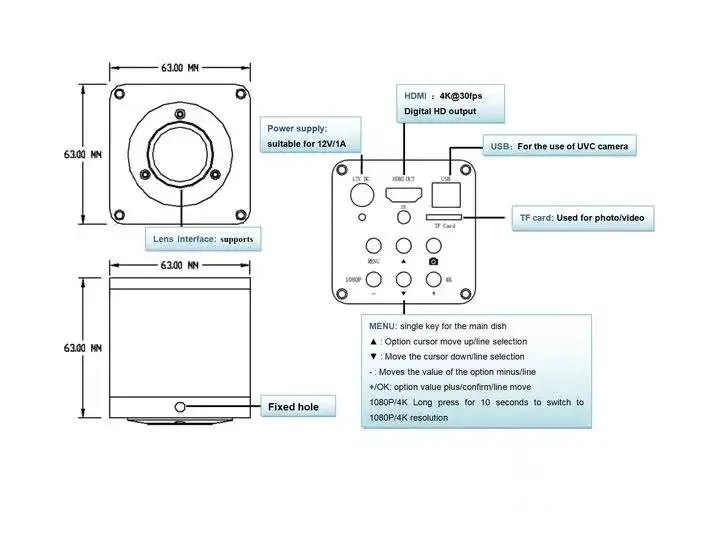
Interface de saída HDMI 4k@30fps
Modo de operação botão
Tensão de trabalho DC 12V
Armazenamento Disco USB, capacidade <=64GB
O tipo de lente Suporta interfaces C/CS
Fotografia 8 milhões, JPG
Vídeo 3840*2160 avi
Curva cruzada 8 * 8 grupos
Gerenciador de arquivos Com
Dica: Pressione e segure a 'tecla 1080' por 10 segundos para resolução 1080P
Pressione e segure a 'tecla 4K' por 10 segundos para alternar para resolução 4K
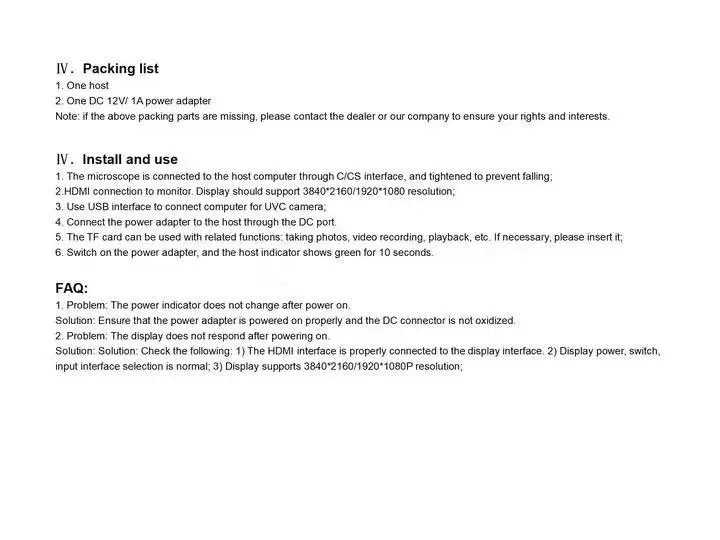
Instalar e usar
1. O microscópio é conectado ao computador host através da interface C/CS e apertado para evitar quedas;
2. Conexão HDMI ao monitor. O display deve suportar resolução de 3840*2160/1920*1080;
3. Use a interface USB para conectar o computador para a câmera UVC;
4. Conecte o adaptador de energia ao host através da porta DC.
5. O cartão TF pode ser usado com funções relacionadas: tirar fotos, gravar vídeos, reproduzir, etc. Se necessário, insira-o;
6. Ligue o adaptador de energia, e o indicador do host mostra verde por 10 segundos.
Parâmetro tipo parâmetro específico
Perguntas frequentes:
1. Problema: O indicador de energia não muda após ligar.
Solução: Certifique-se de que o adaptador de energia esteja ligado corretamente e que o conector DC não esteja oxidado.
2. Problema: O display não responde após ligar.
Solução: Solução: Verifique o seguinte: 1) A interface HDMI está conectada corretamente à interface do display. 2) Alimentação do display, interruptor, seleção da interface de entrada está normal; 3) O display suporta resolução 3840*2160/1920*1080P;
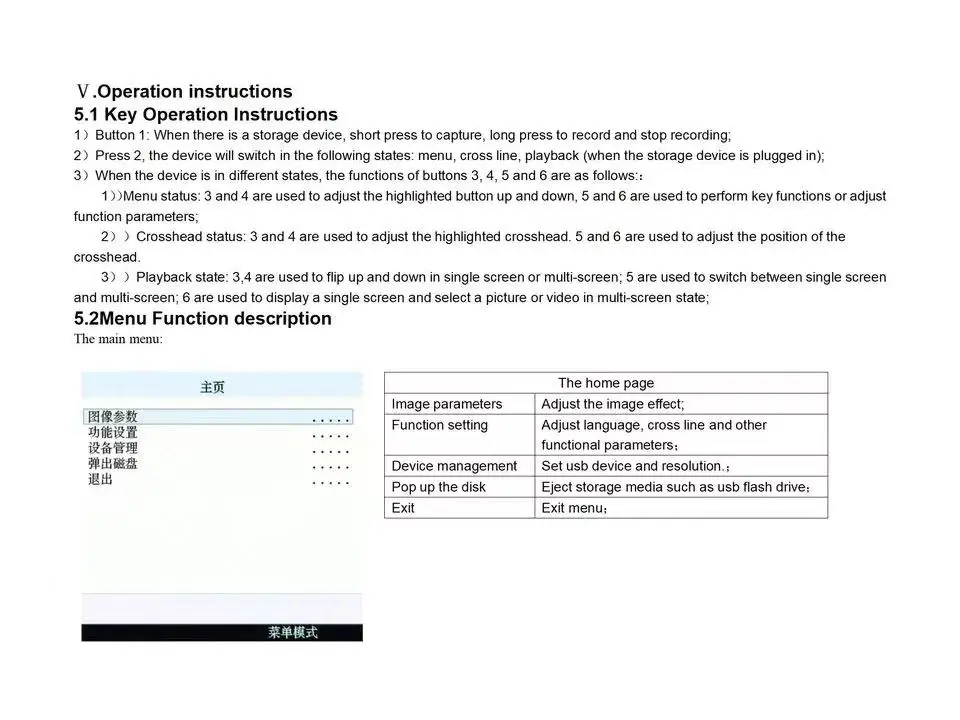
Instruções de operação
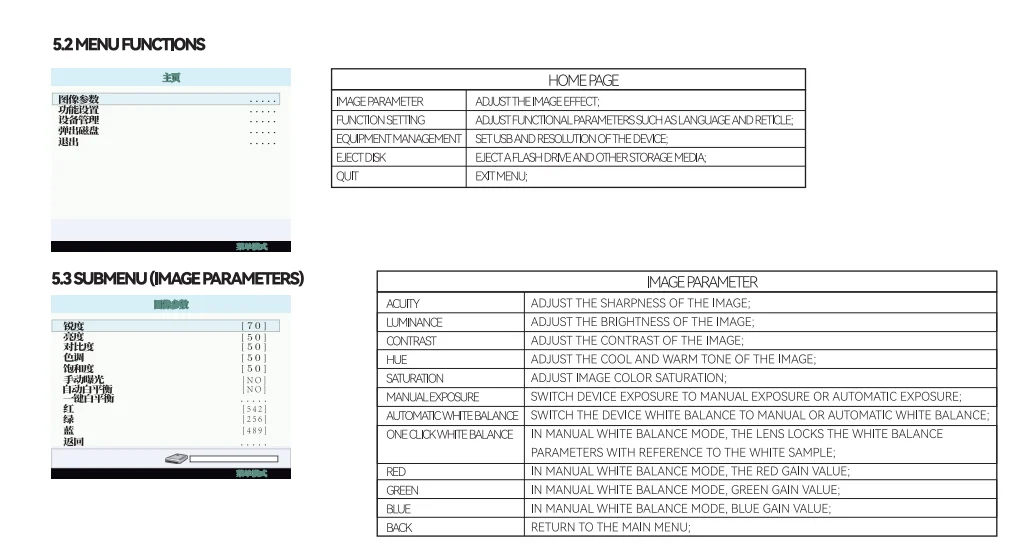
5.1 Instruções de Operação da Chave
1) Botão 1: Quando houver um dispositivo de armazenamento, pressione rapidamente para capturar, pressione e segure para gravar e parar a gravação;
2) Pressione 2, o dispositivo alternará nos seguintes estados: menu, linha cruzada, reprodução (quando o dispositivo de armazenamento estiver conectado);
3) Quando o dispositivo estiver em diferentes estados, as funções dos botões 3, 4, 5 e 6 são as seguintes::
1)) Status do menu: 3 e 4 são usados para ajustar o botão destacado para cima e para baixo, 5
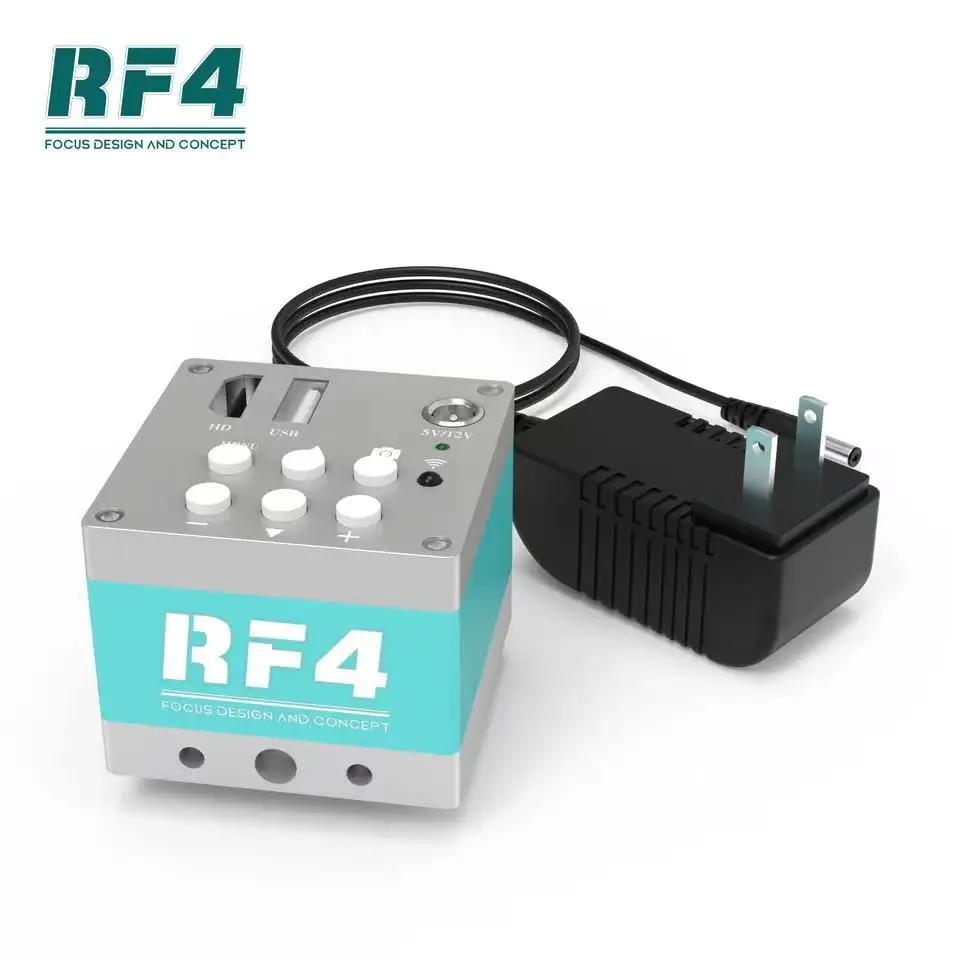
RF4 Câmera HDMI 1080P 60FPS 2K
RF4 Câmera HDMI 1080P 60FPS 2K Câmera de microscópio de vídeo Industrial Eletrônica Digital Observação Soldagem IC Reparo
Descrição da função da câmera de microscópio 2K:
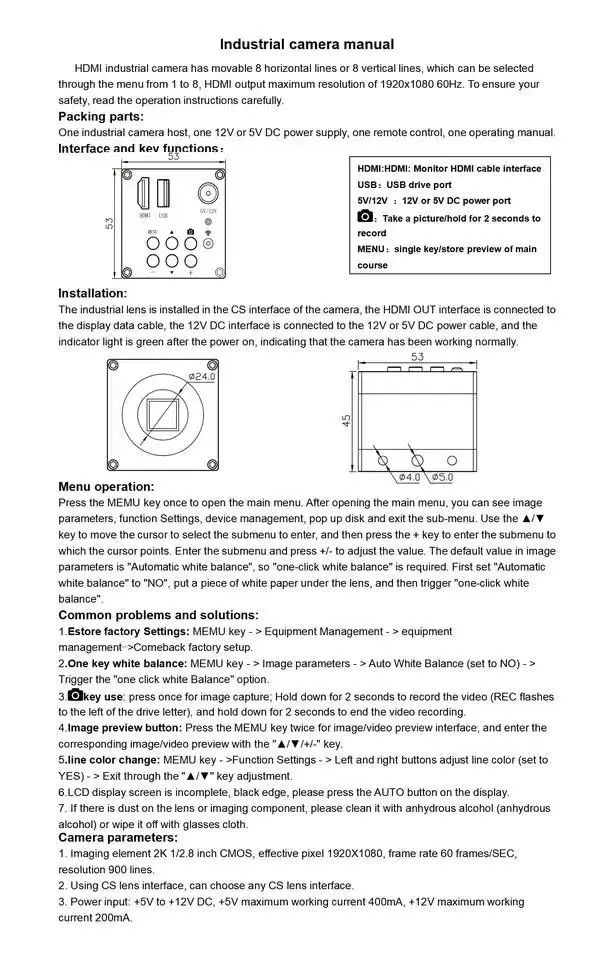
A câmera industrial HDMI possui 8 linhas horizontais móveis ou 8 linhas verticais, das quais 1 a 8 podem ser selecionadas através do menu. A resolução máxima de saída HDMI é 1920x1080 60Hz. Para garantir a segurança, leia as instruções de operação em detalhes.
Peças da embalagem:
Um host de câmera industrial, uma fonte de alimentação DC de 12V ou 5V, um controle remoto e um manual de operação.
Funções de interface e chave:
Instalação:
A lente industrial é instalada na interface CS da câmera, a interface HDMI OUT é conectada ao cabo de dados do display, e a interface DC de 12V é conectada ao cabo de alimentação DC de 12V ou 5V. A luz indicadora fica verde após ligar, indicando que a câmera funcionou normalmente.
Operação do menu:
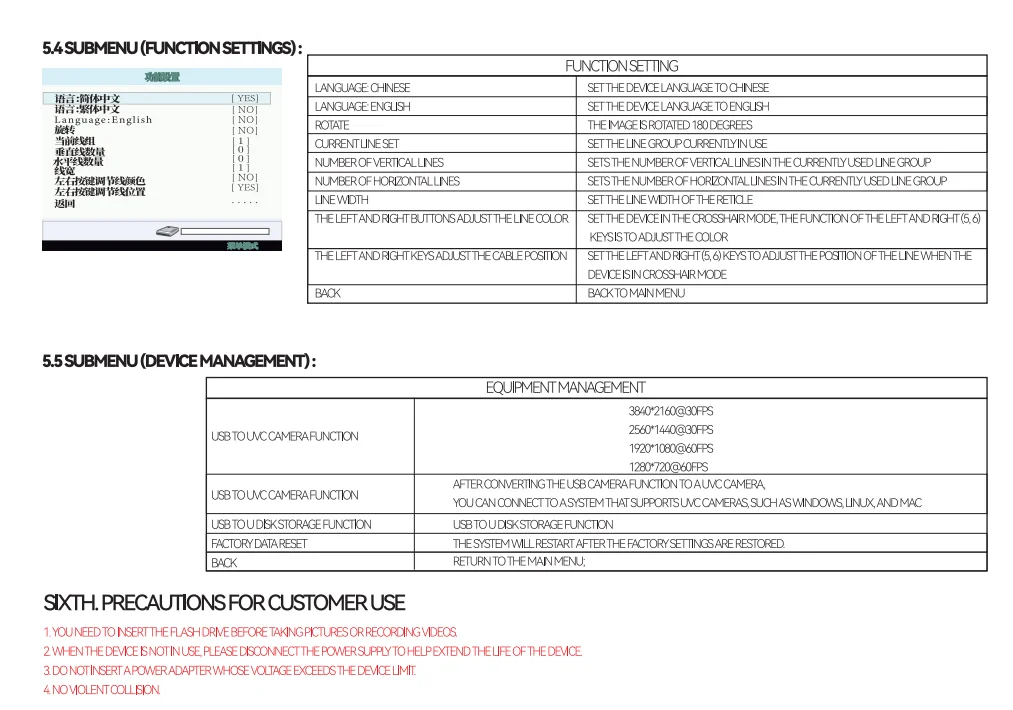
Pressione a tecla MEMU uma vez para abrir o menu principal. Após abrir o menu principal, você pode ver os parâmetros da imagem, configurações de função, gerenciamento de dispositivos, disco pop-up e sair do submenu. Use as teclas ▲/▼ para mover o cursor para selecionar o submenu a ser inserido e, em seguida, pressione a tecla + para entrar no submenu apontado pelo cursor. Após entrar no submenu, use a tecla "+/-" para ajustar o valor. O valor padrão nos parâmetros da imagem é "balanço de branco automático", e "balanço de branco com um botão" é necessário. Primeiro, defina "balanço de branco automático" para "NÃO", coloque um pedaço de papel branco sob a lente e, em seguida, acione o item "balanço de branco com um botão".
Problemas comuns e soluções:
1. Restaurar configurações de fábrica: tecla MEMU ->gerenciamento de equipamento ->restaurar configurações de fábrica.
2. Balanço de branco com um clique: tecla MEMU ->parâmetros da imagem ->balanço de branco automático (definir para NÃO) ->acionar a opção "Balanço de branco com um clique".
3. Uso da tecla: pressione uma vez para capturar a imagem; Pressione e segure por 2 segundos para gravar (REC pisca à esquerda da letra da unidade), e pressione e segure por 2 segundos para encerrar a gravação.
4. Tecla de visualização de imagem: pressione a tecla MEMU duas vezes para entrar na imagem